

前言:什么是二合一系统:
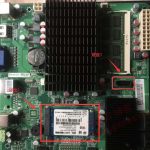
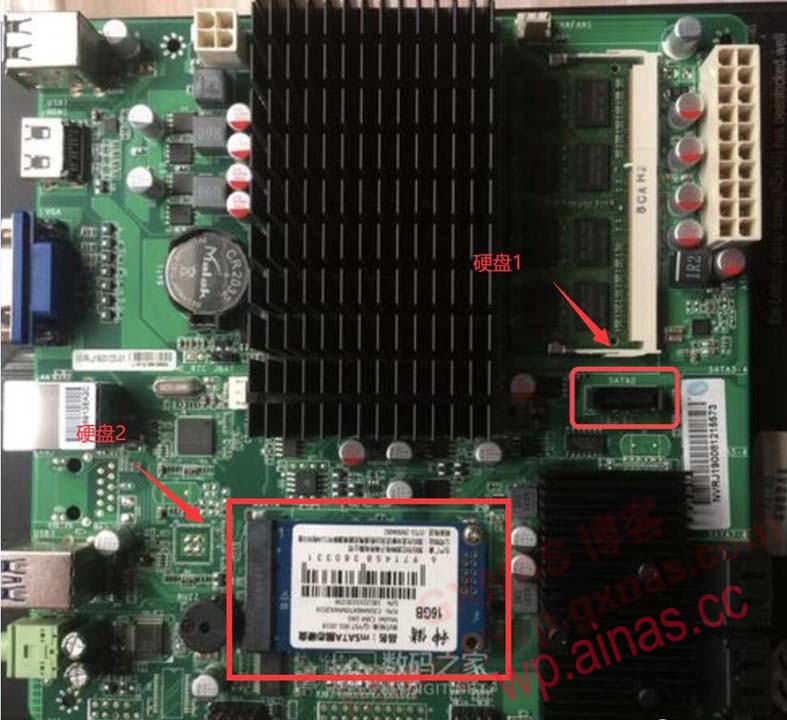
假如你有N块硬盘和一个U盘,正常的方法是把U盘作为引导,系统安装在每一块硬盘上。二合一系统就是把其中一块硬盘划出一部分空间作为引导,其余不变。主要区别就是省去了U盘,特别适合蜗牛星际这种自带ssd的机器,刷入二合一系统,即便将所有硬盘都拔掉,也能进系统。目前已经可以支持msata/sata/nvme接口固态硬盘做二合一系统。通过更改底层代码,支持纯nvme固态的群晖,使群晖实现了白群晖也没有的功能。全网首发。
一、事先准备要用到的工具软件有:
1、群晖二合一工具包:下载地址
2、群晖二合一引导文件:购买地址
视频教程
二、制作一个带PE系统的U盘
1、用DiskGenius右键点击U盘,选择删除所有分区,然后再重新建立一个分区。
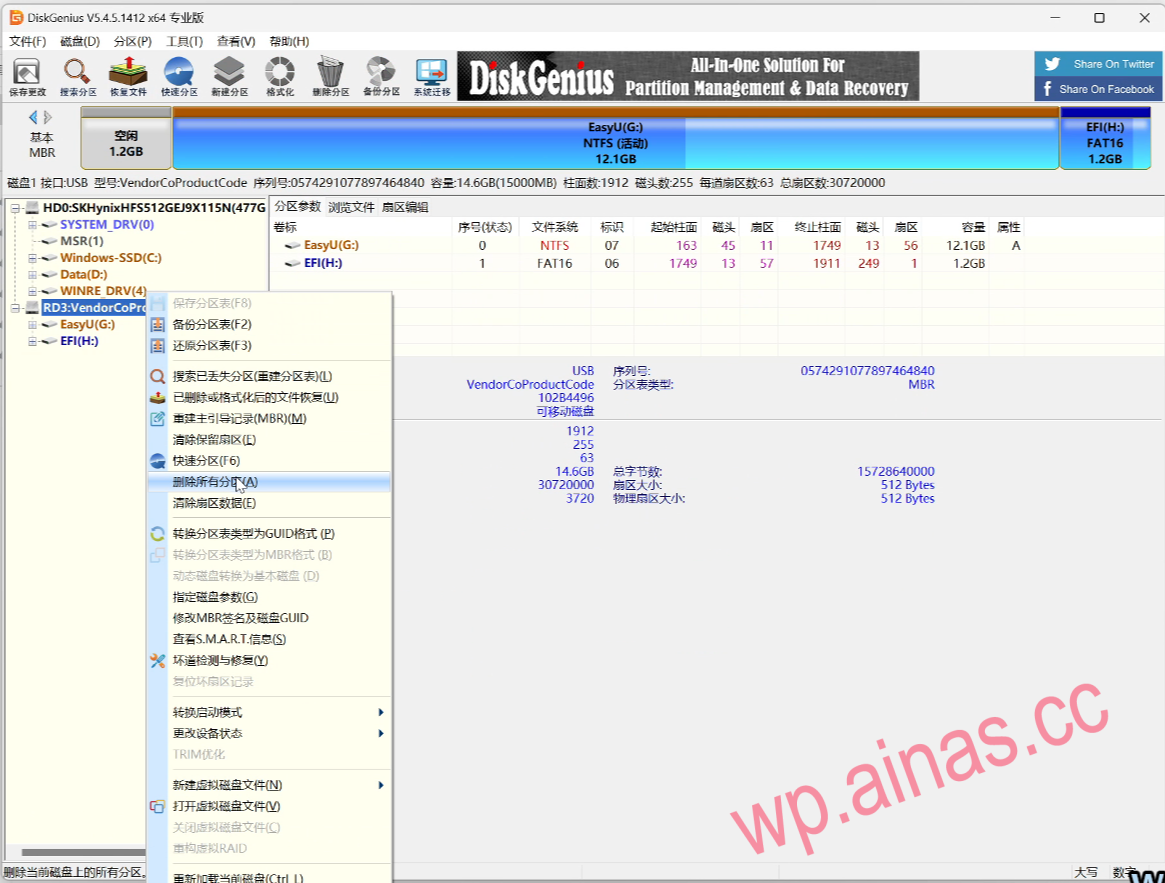
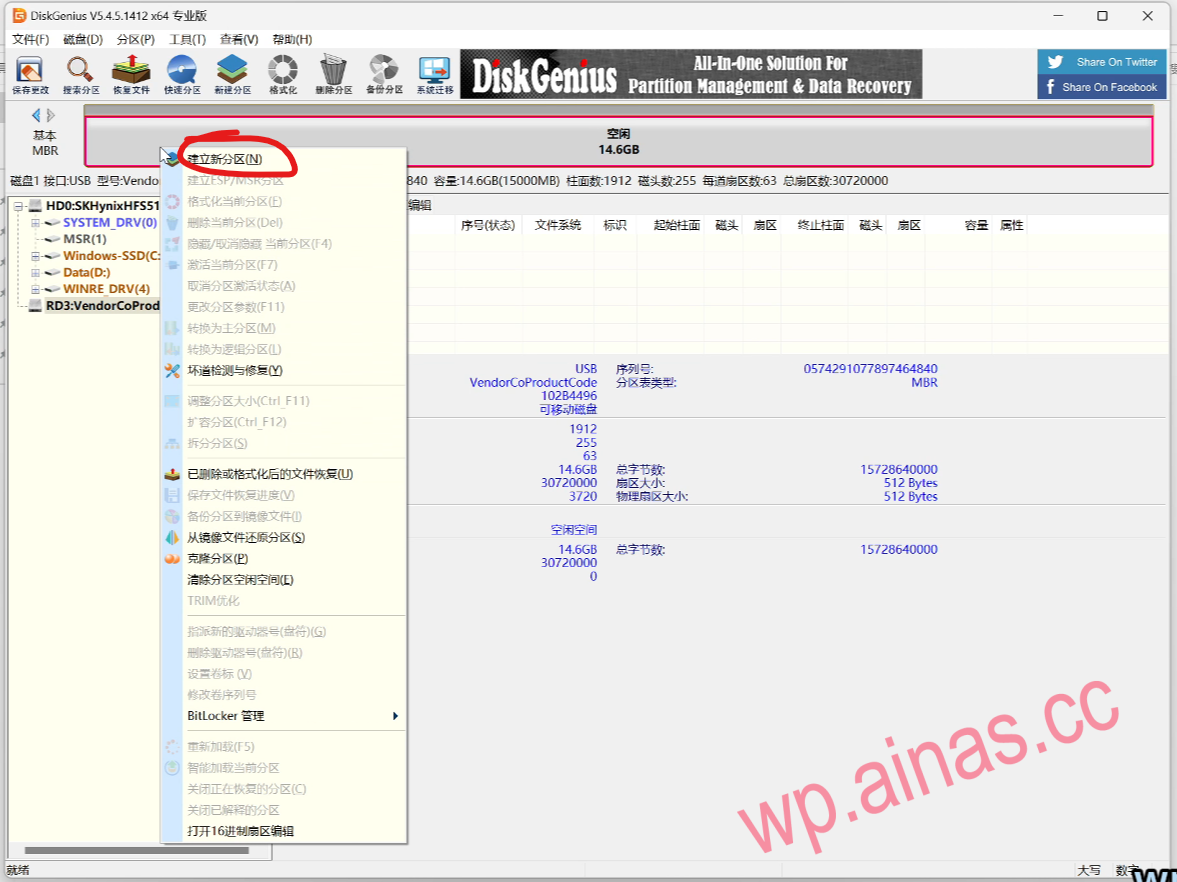
2、确认无误后,点“是”, 点左上角的“保存更改”
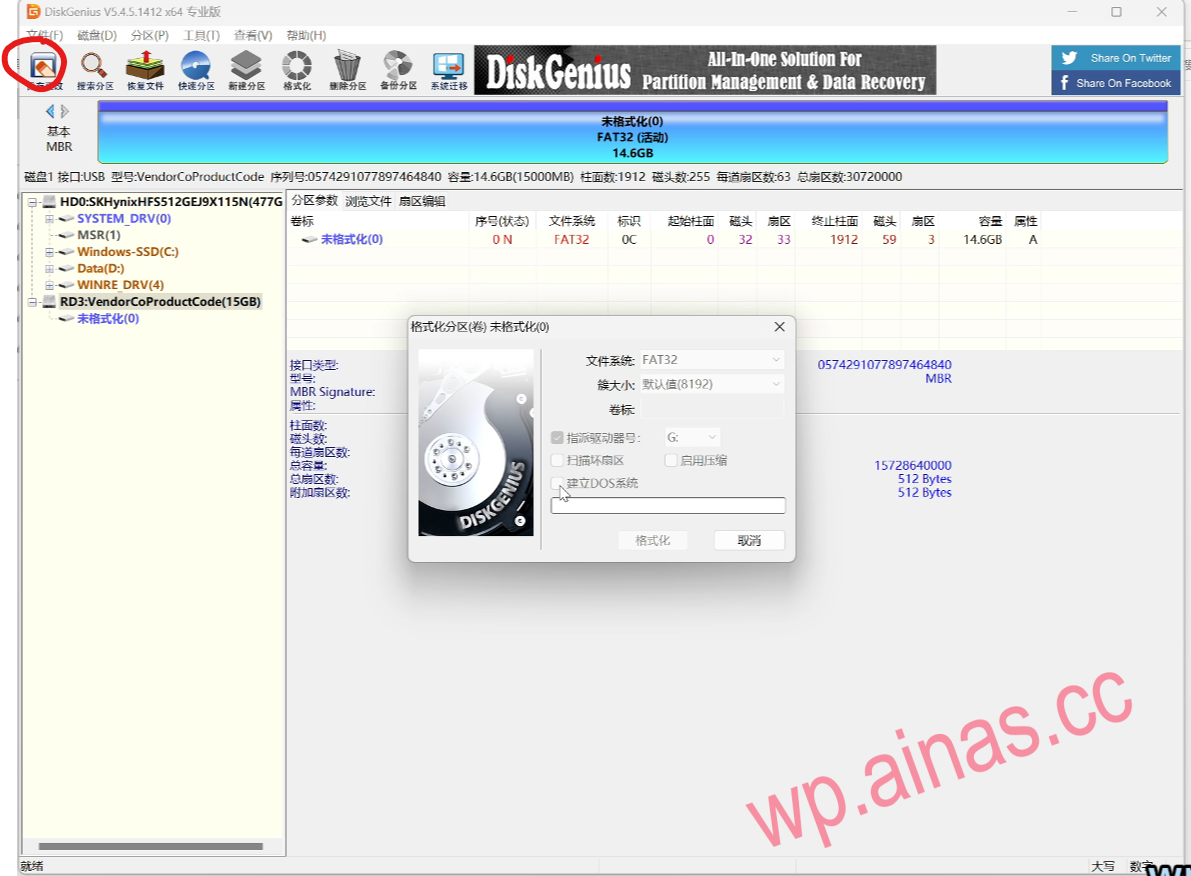
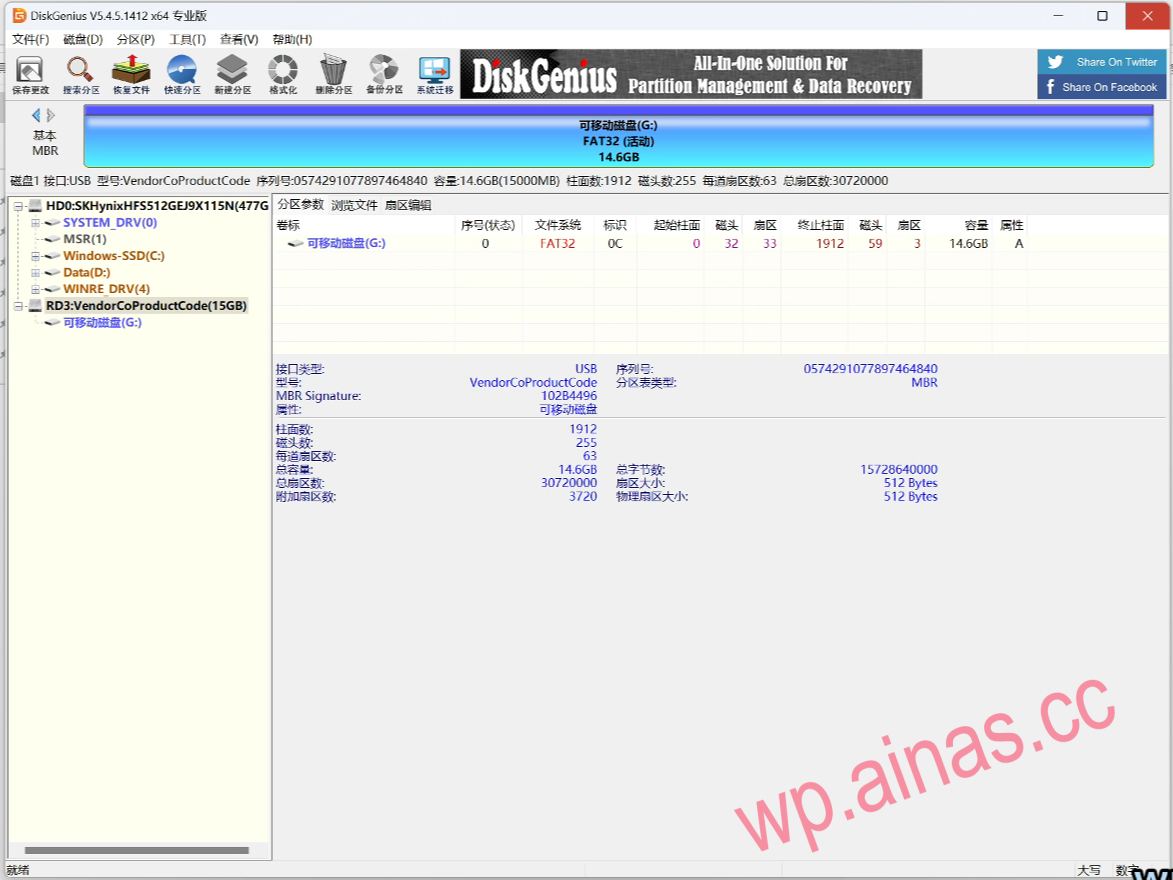
3、 格式化完成,显示U盘正常的容量大小与分区的格式类型;
4、打开EasyU_3.7文件夹,打开优启通PE制作工具
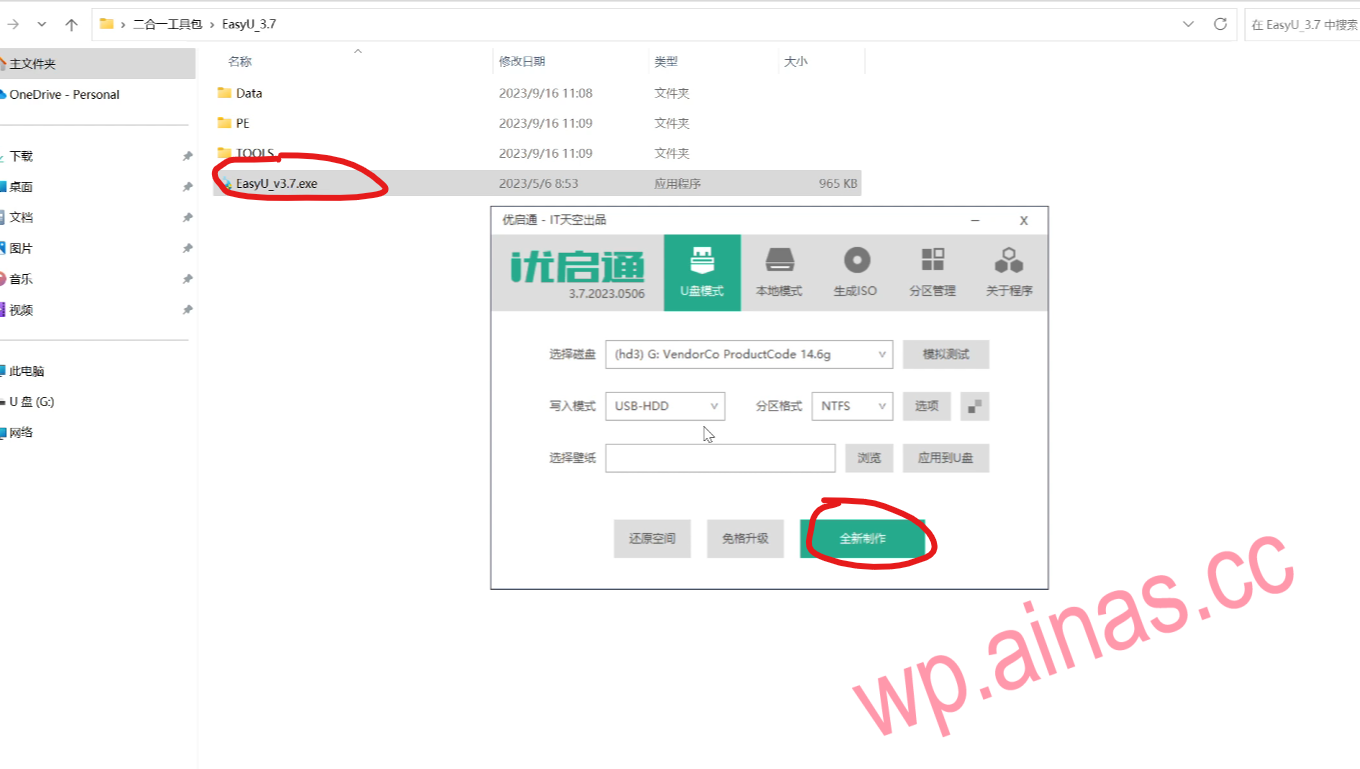
5、选中我们准备的U盘,点“全新制作”
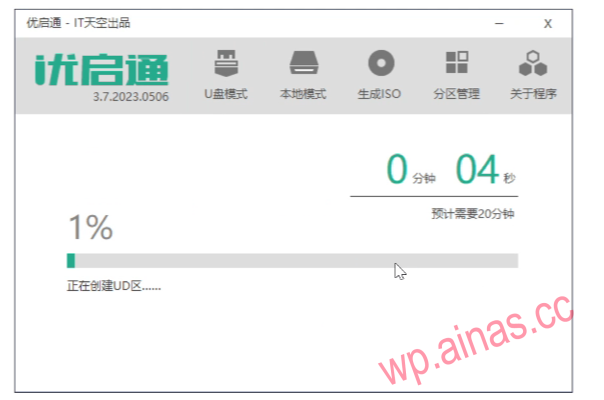
6、等待提示“操作已经完成”,点“确定”;
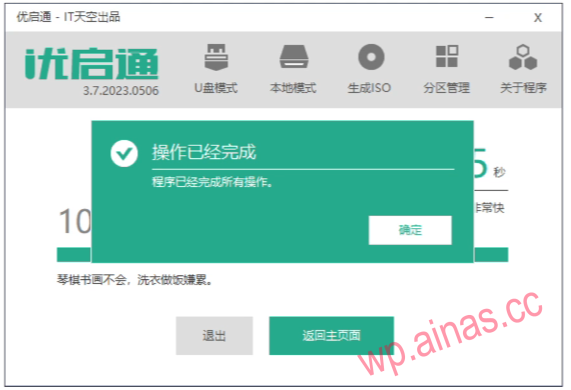
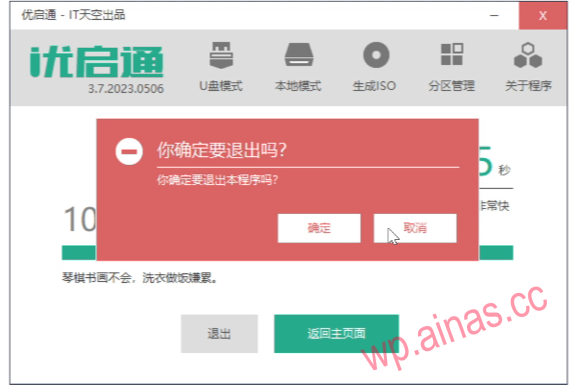
7、点“退出”
8、确定退出
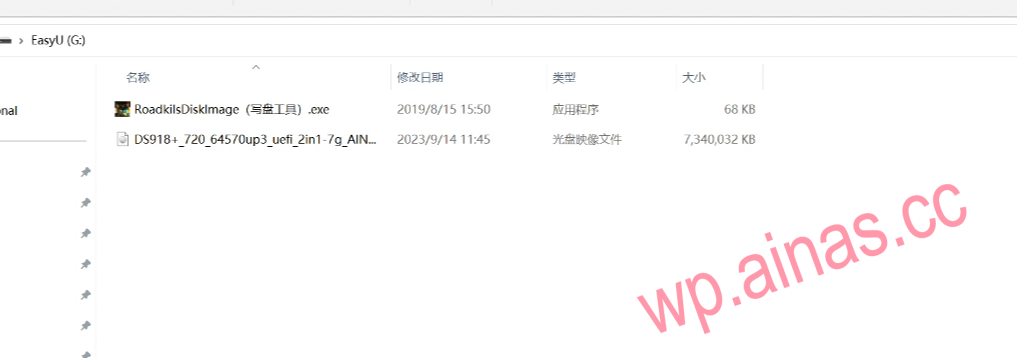
9、把刷引导的工具Roadkil’s DiskImg和引导文件或者二合一文件,复制到刚刚制作好PE系统的U盘中;
三、DEL进群晖BIOS设置U盘启动
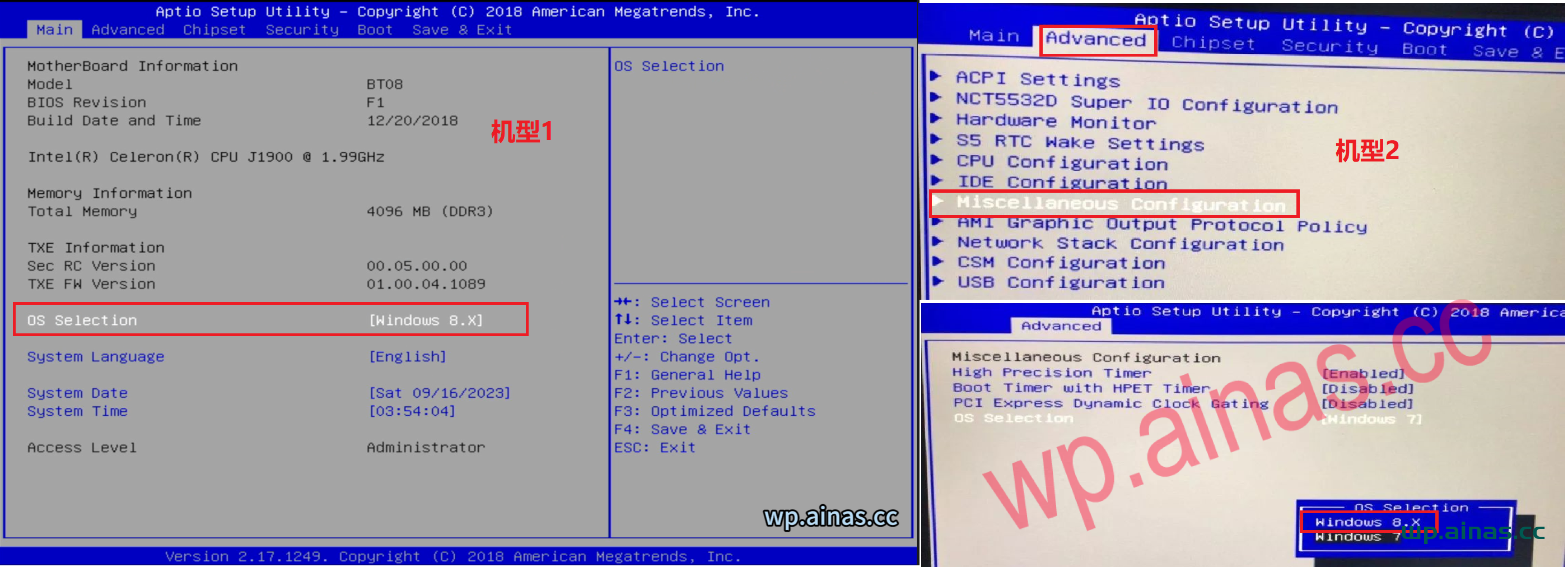
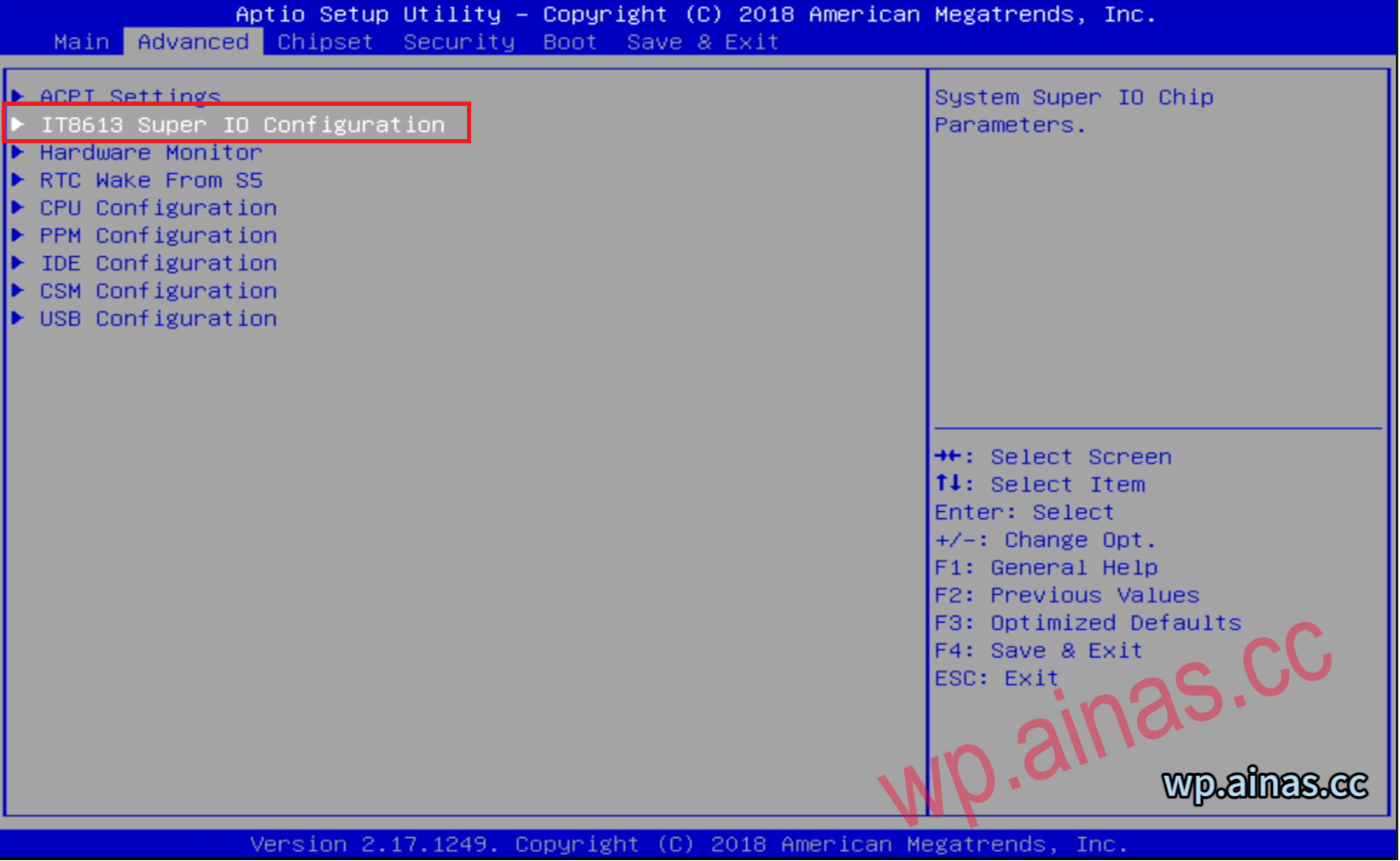
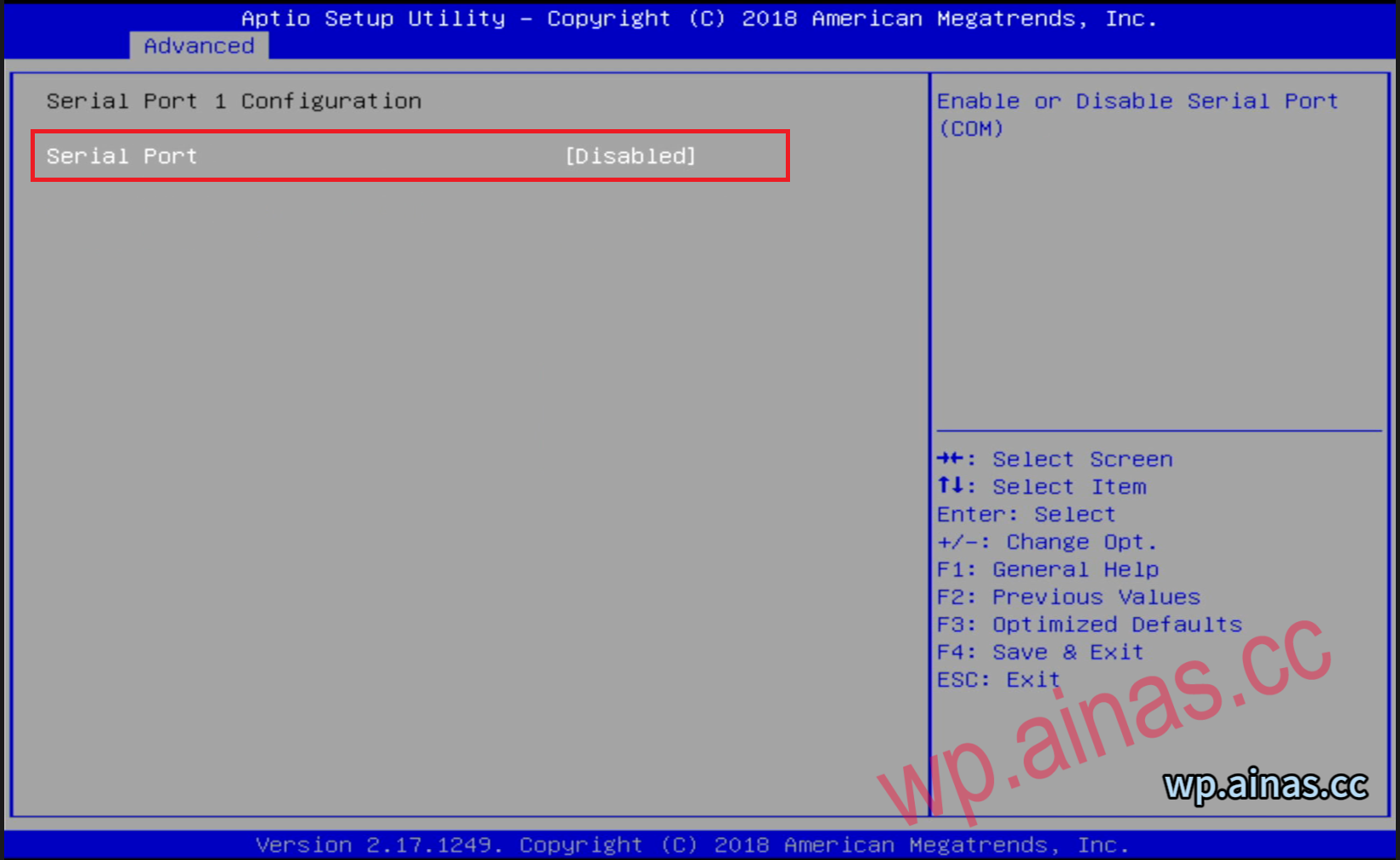
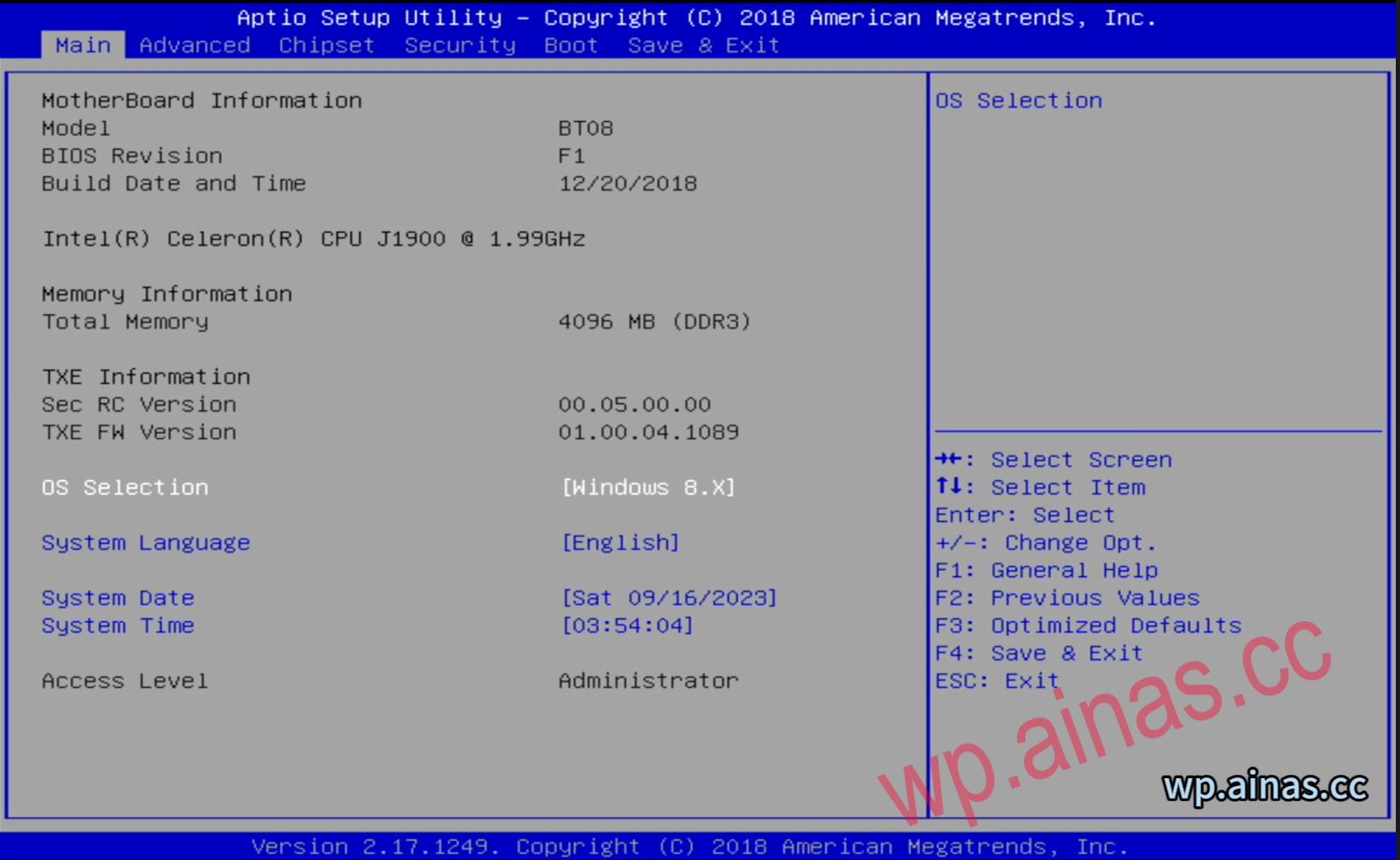
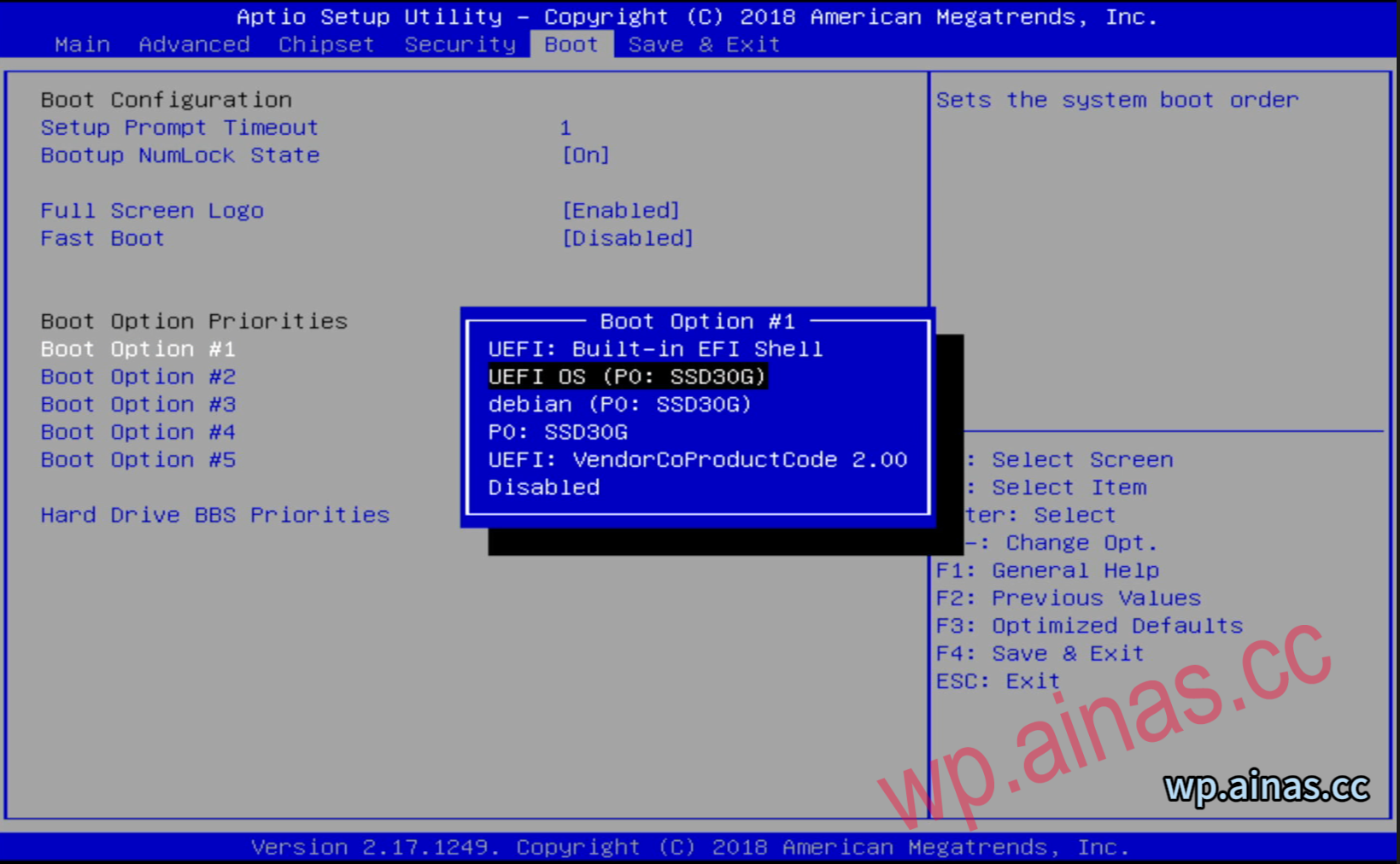
3、选择boot选项,再Boot option #1处回车,选择我们的U盘,按F4保存退出。
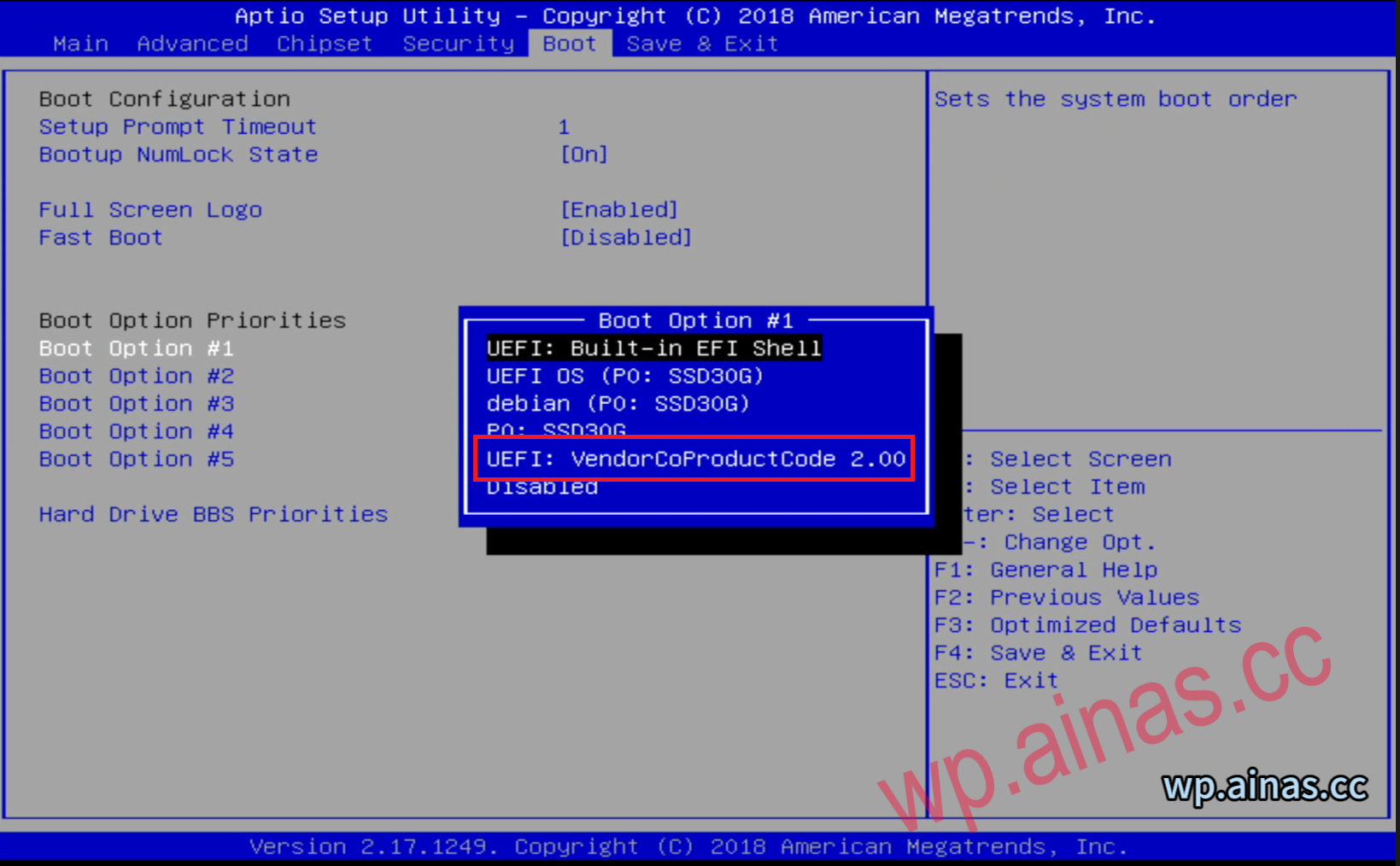
四、进PE写盘
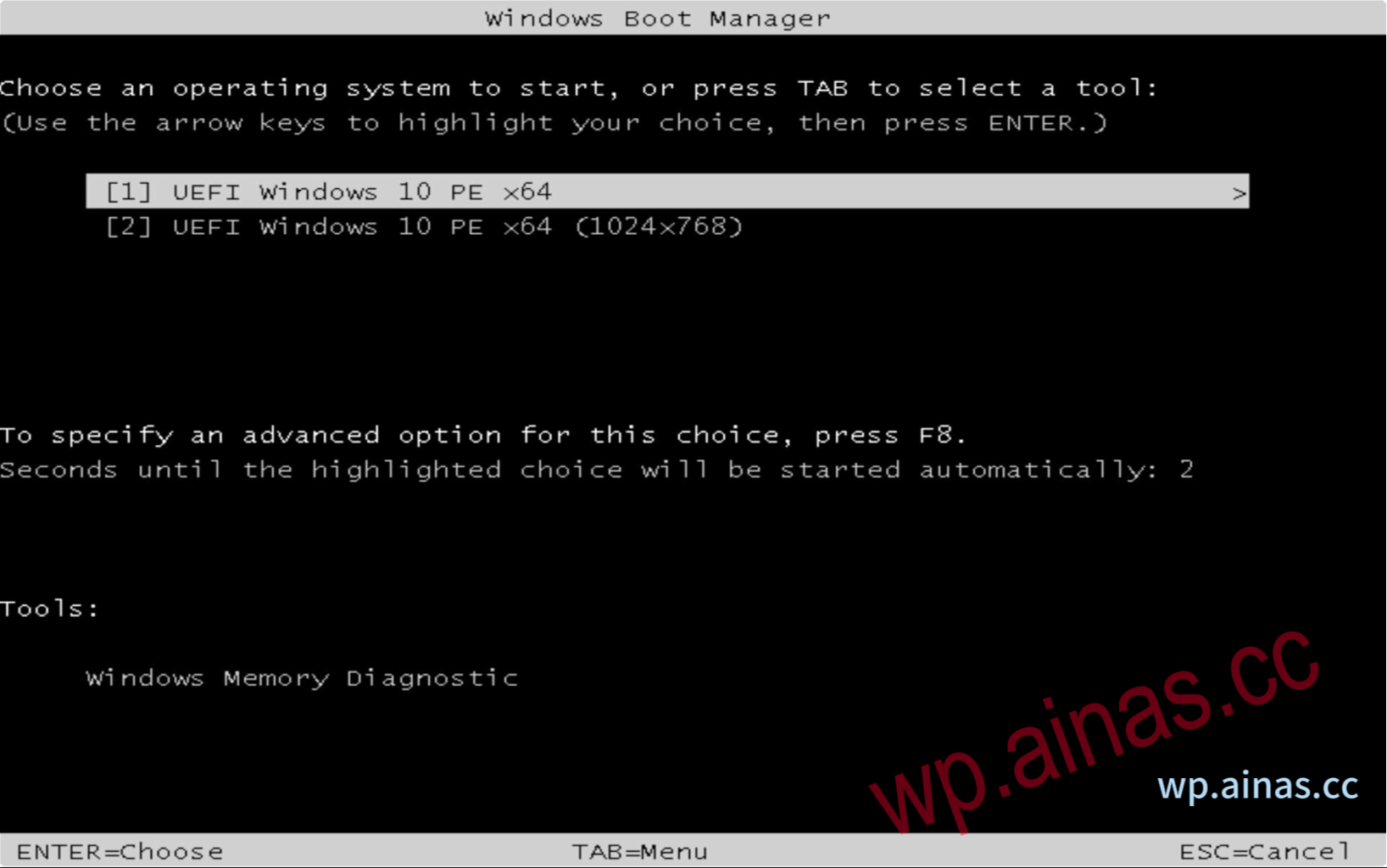
1、重启后会自动进入PE系统,默认即可
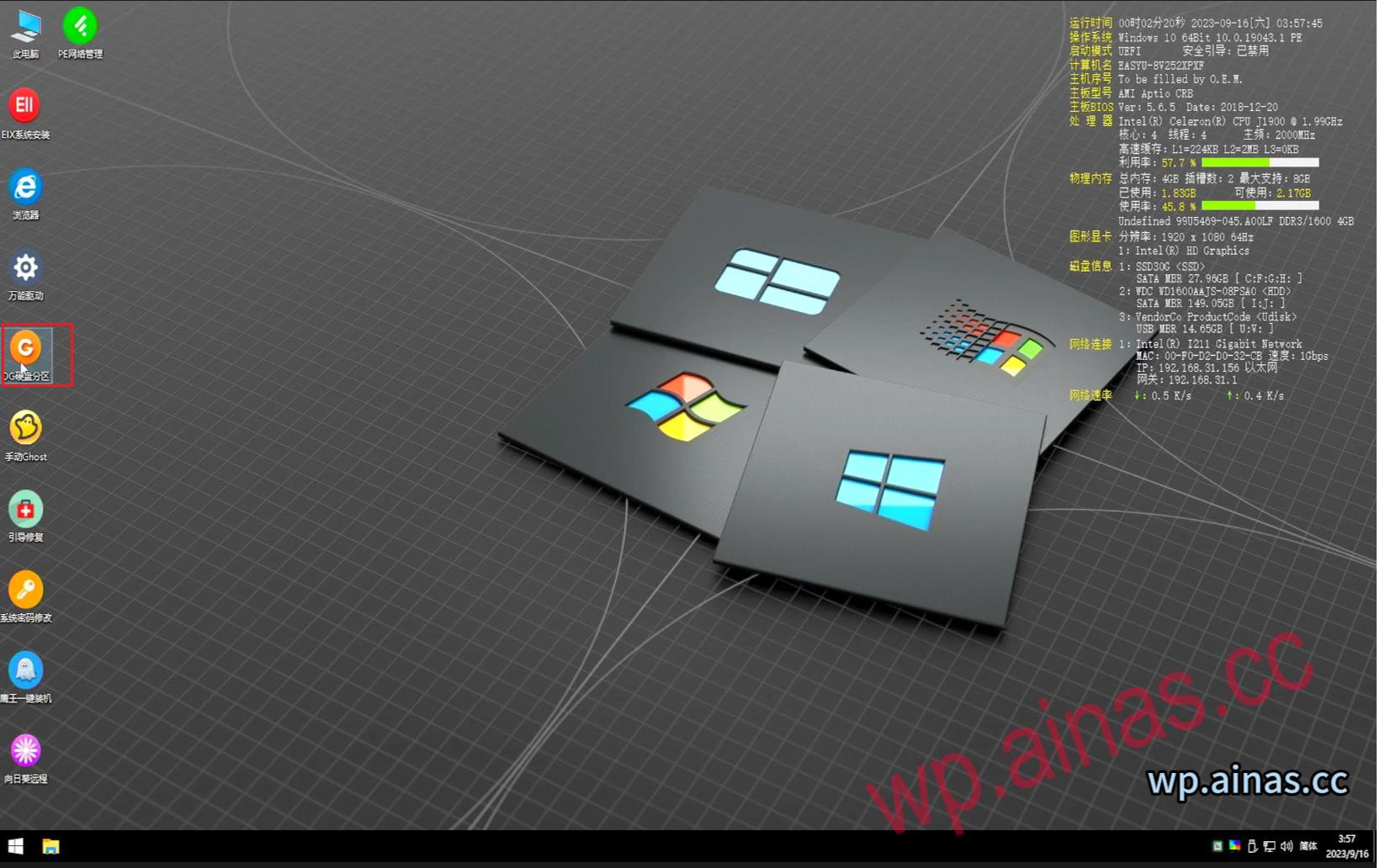
2、等待桌面显示如下,打开DG硬盘分区工具
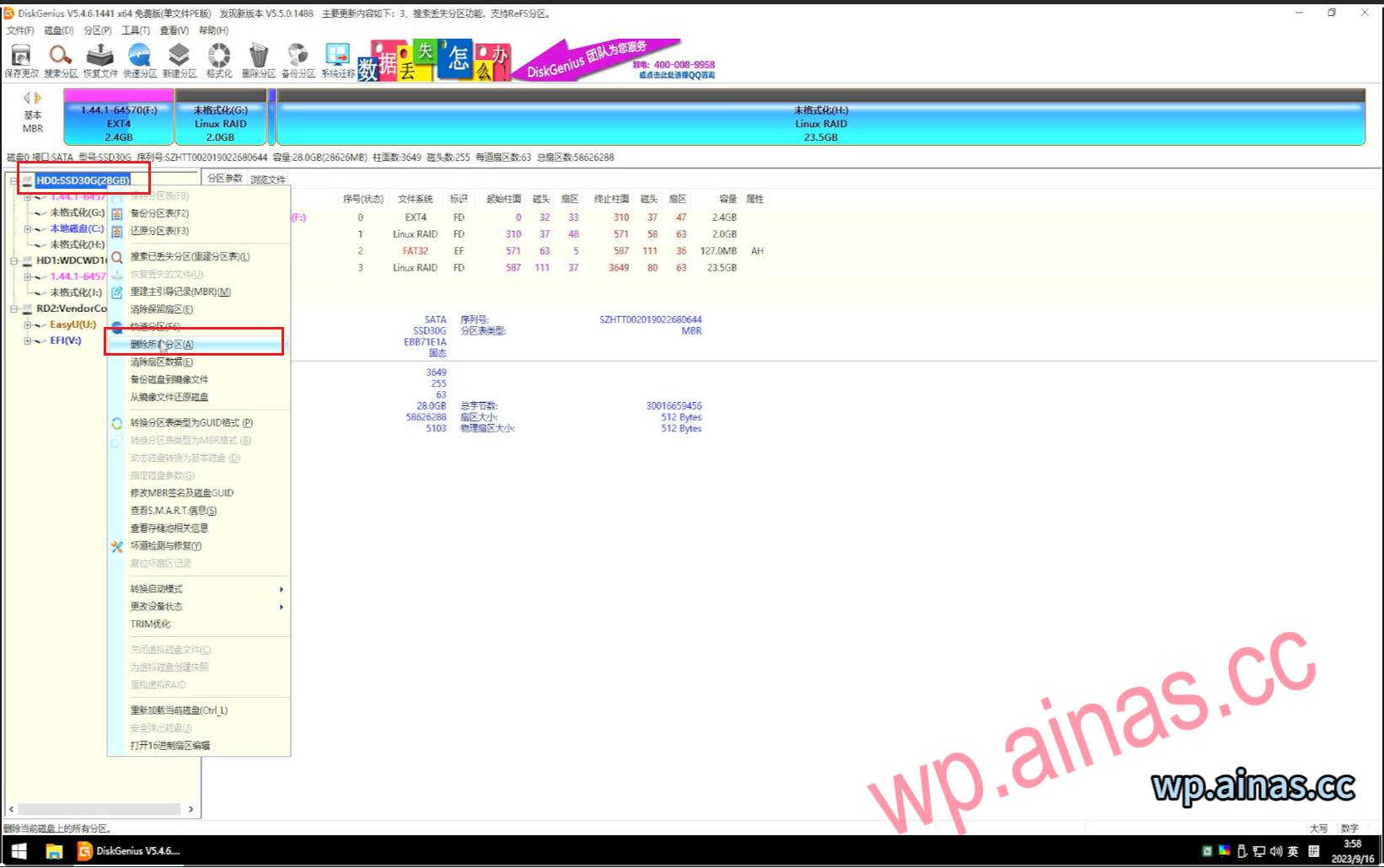
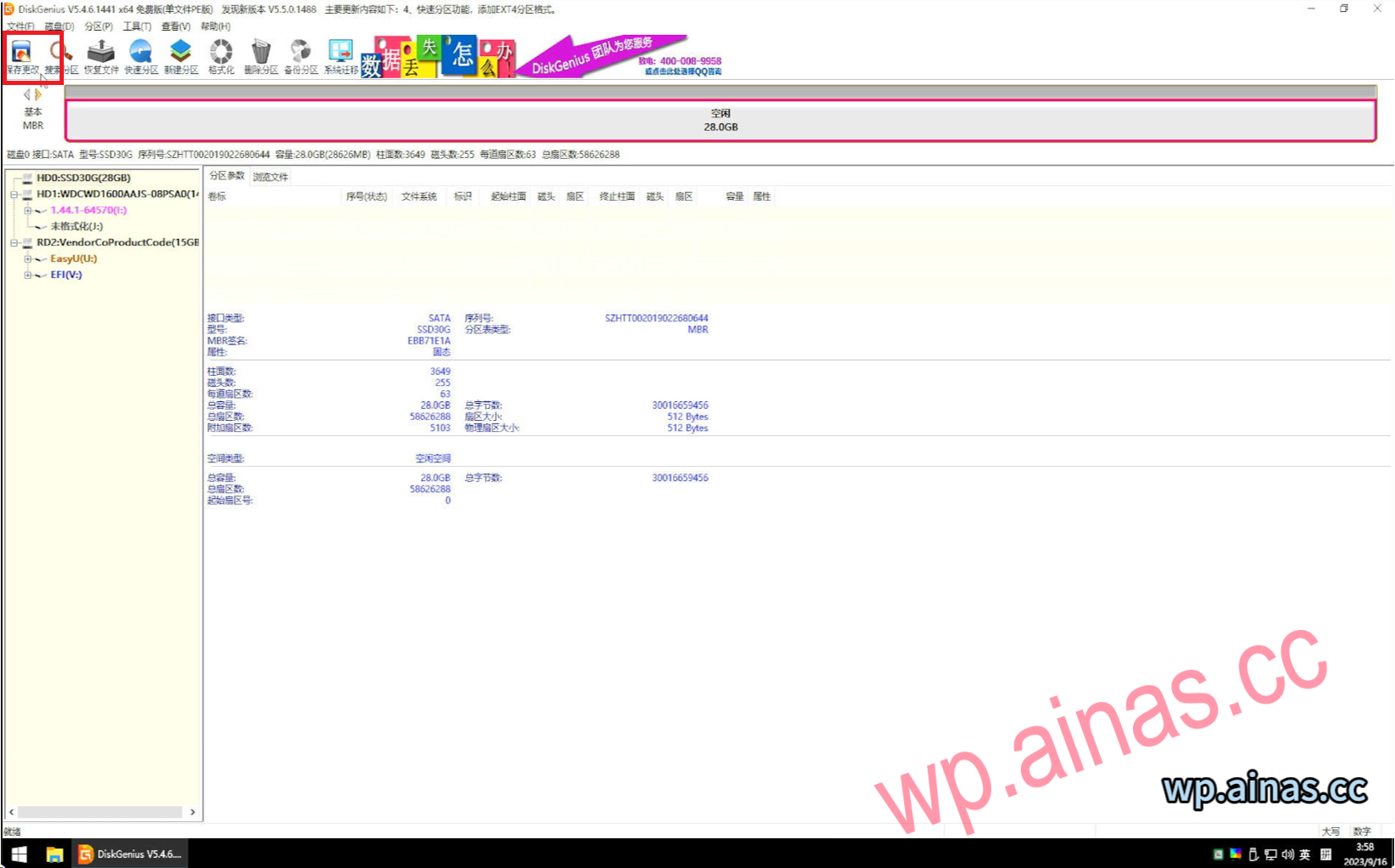
3、选中SSD,选择删除所有分区,左上角保存更改,记得不要新建分区。(在刷引导文件之前,请确认SSD的分区处于无分区,如果存在分区,会导致写盘失败;)
4、选择我们的U盘,打开写盘软件
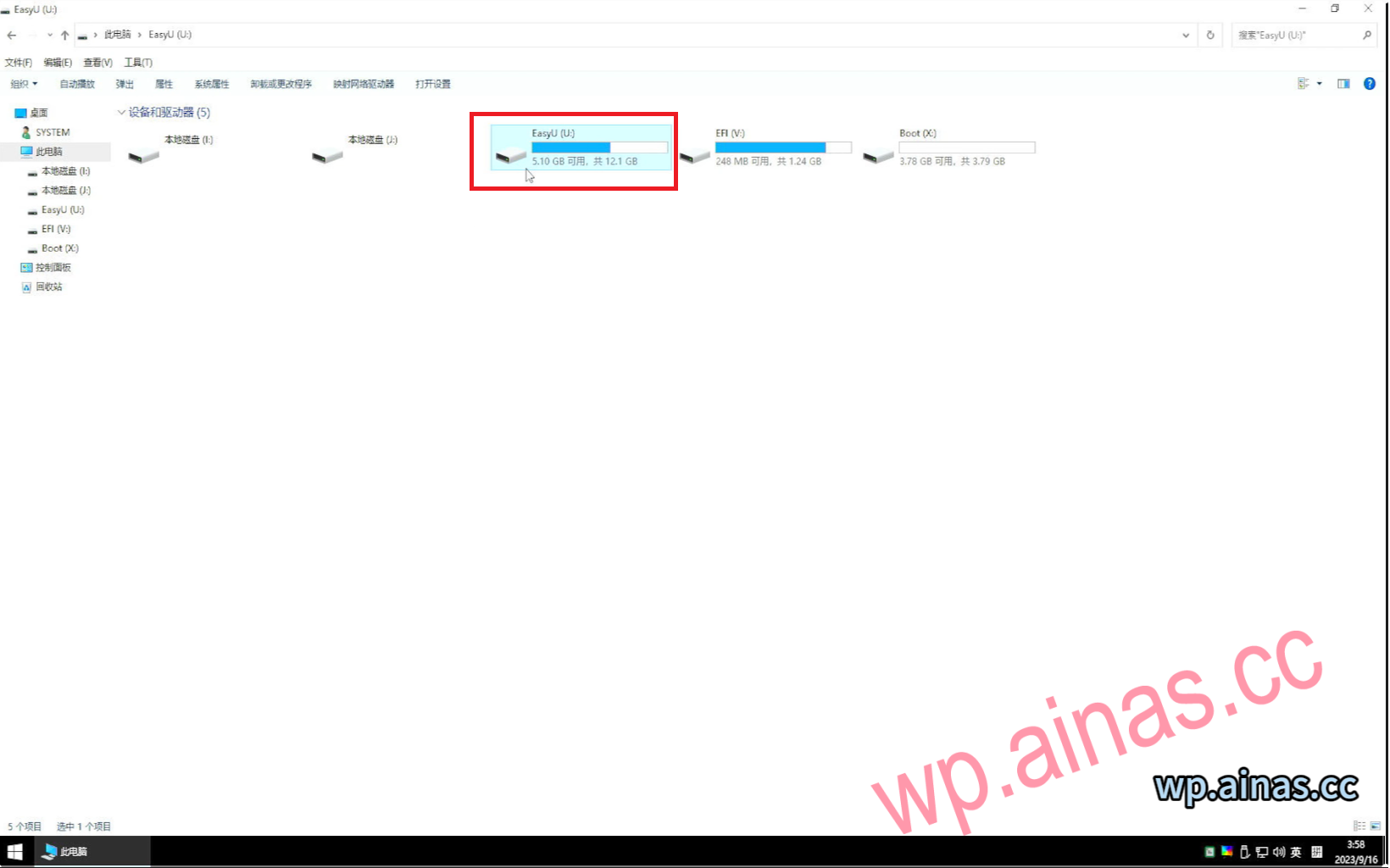
5、找到Roadkil’s DiskImg,双击打开运行;
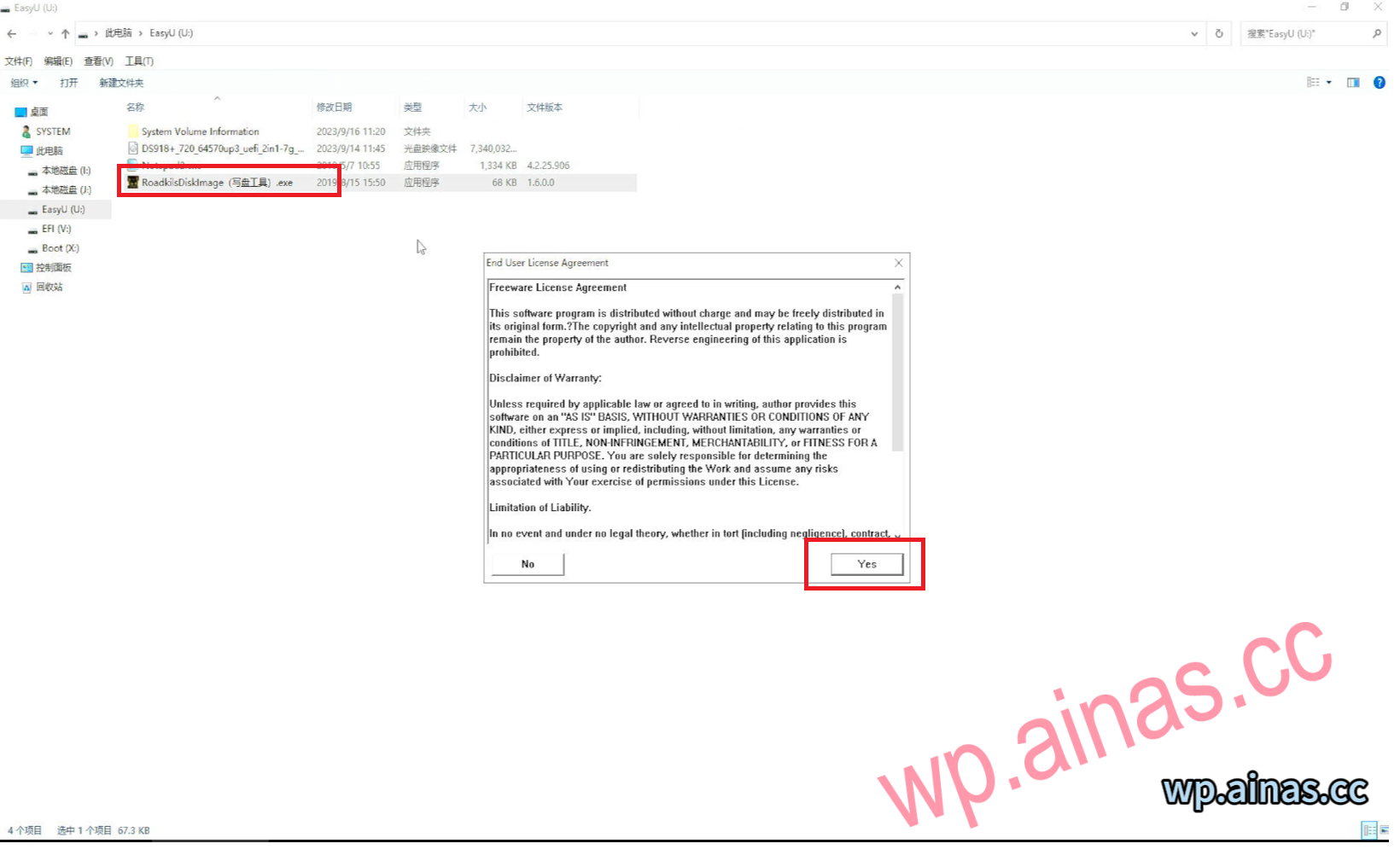
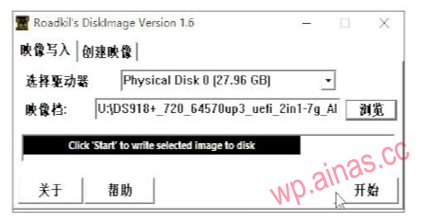
6、选择physical开头的SSD硬盘,我的是32G的,是physical 0
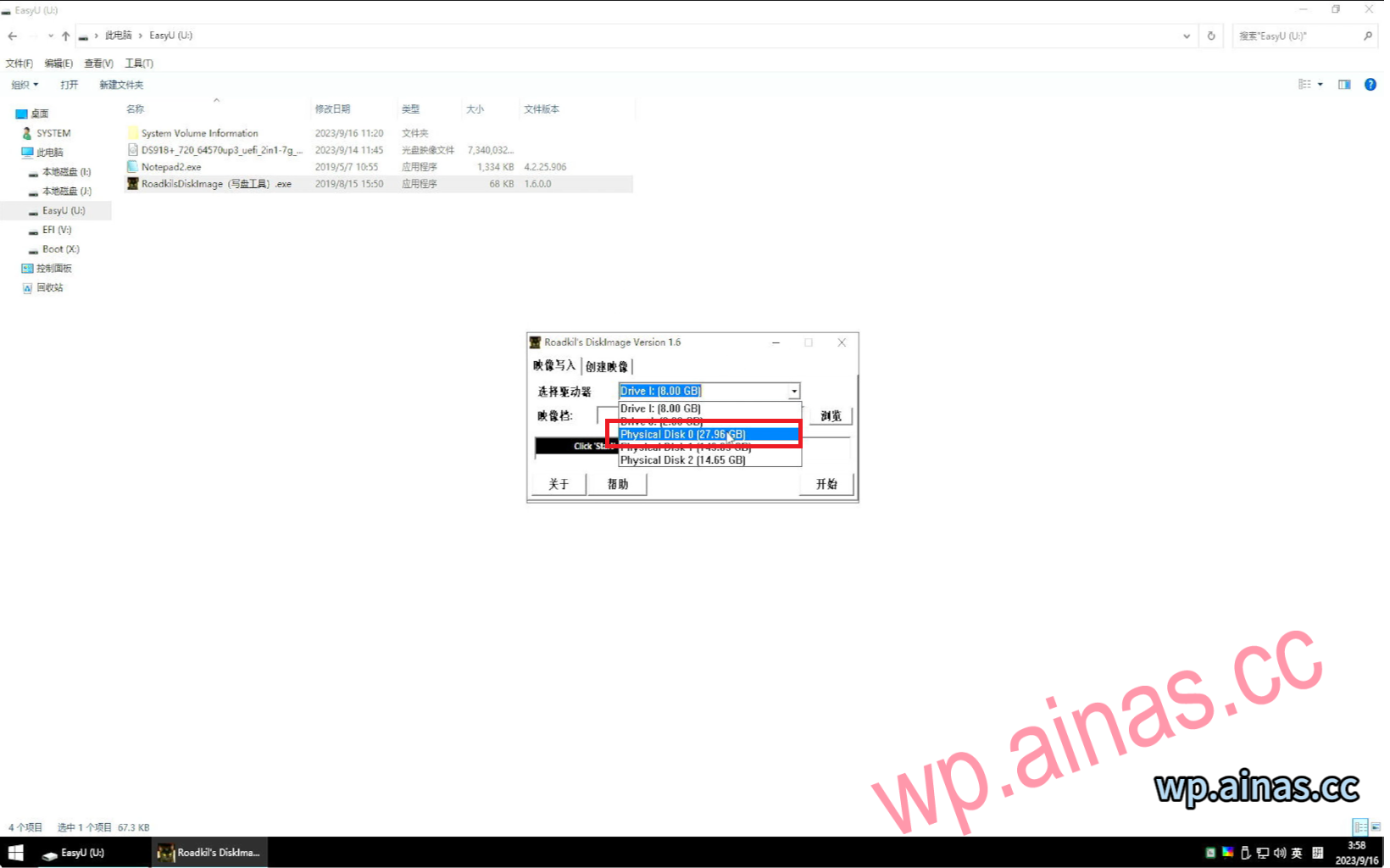
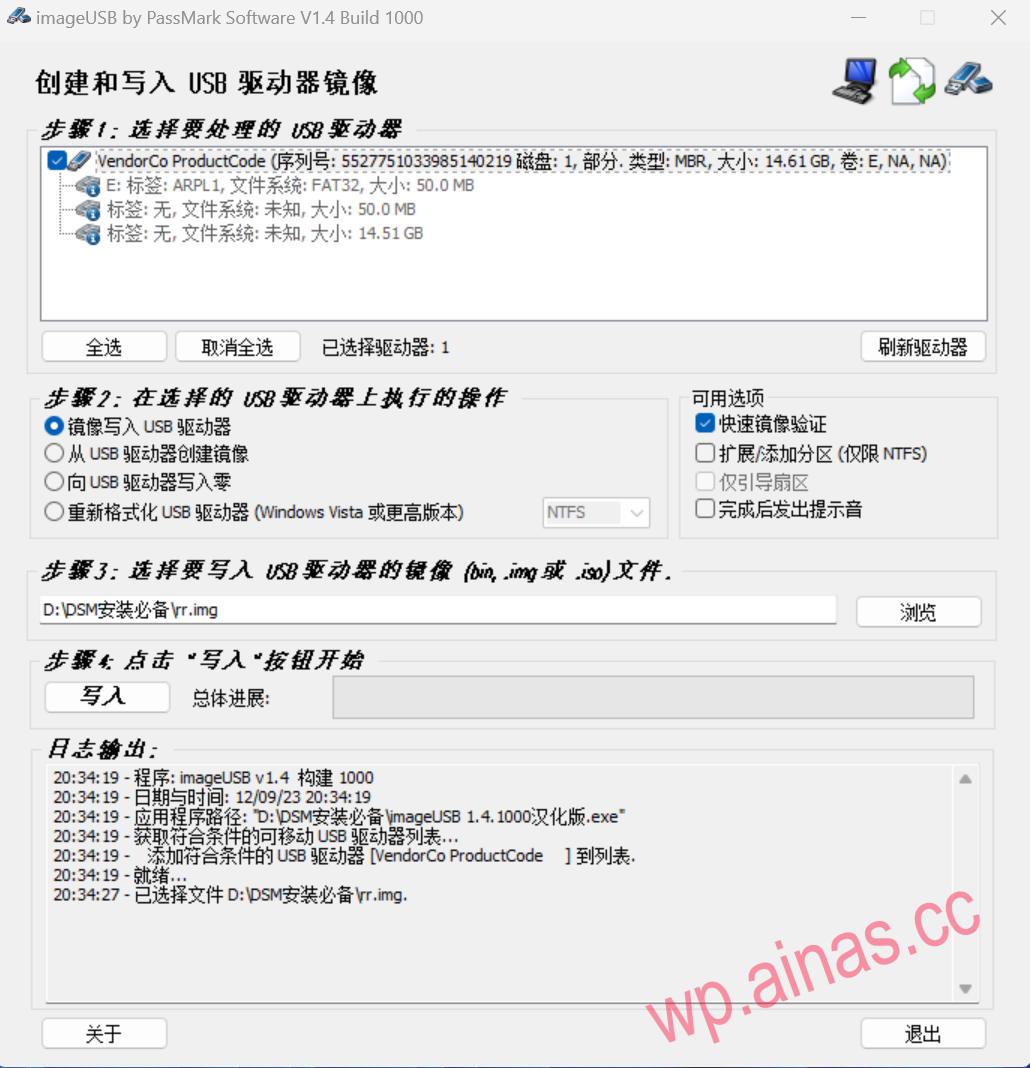
7、点击浏览,找到二合一系统文件,选择打开
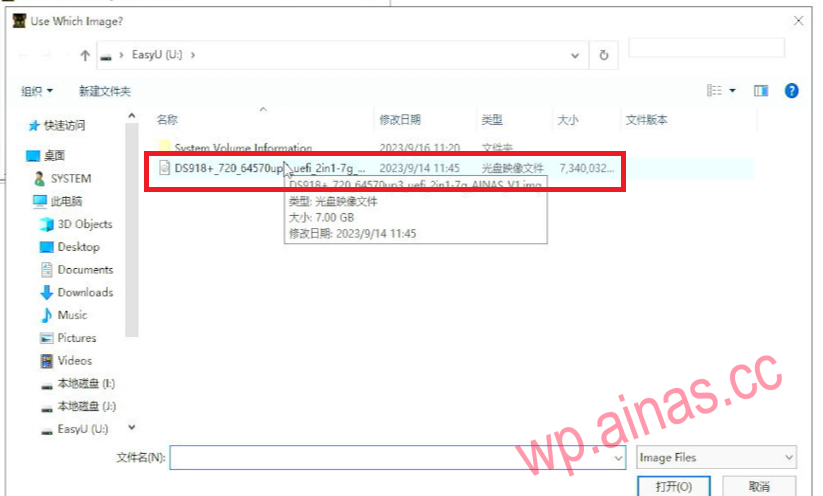
8、确认无误后点“开始”;
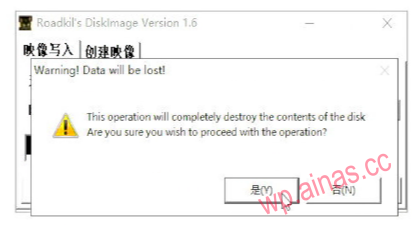
9、点“是”,开始刷写;
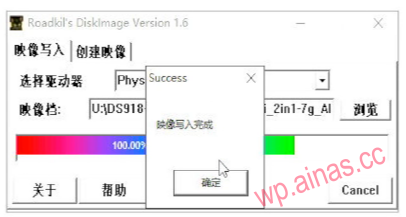
10、等待出现提示“映像写入完成”,点“确定”,可以把U盘拨掉,点左下解菜单重启,重新进入BIOS设置从SSD引导,然后就可以接着安装群晖系统;
五、DEL进BIOS设置SSD启动
1、重启进bios,选择BOOT选项,BOOT option #1处回车,选择第二项,就是我们的SSD,然后回车,F4保存更改,系统会自动重启。
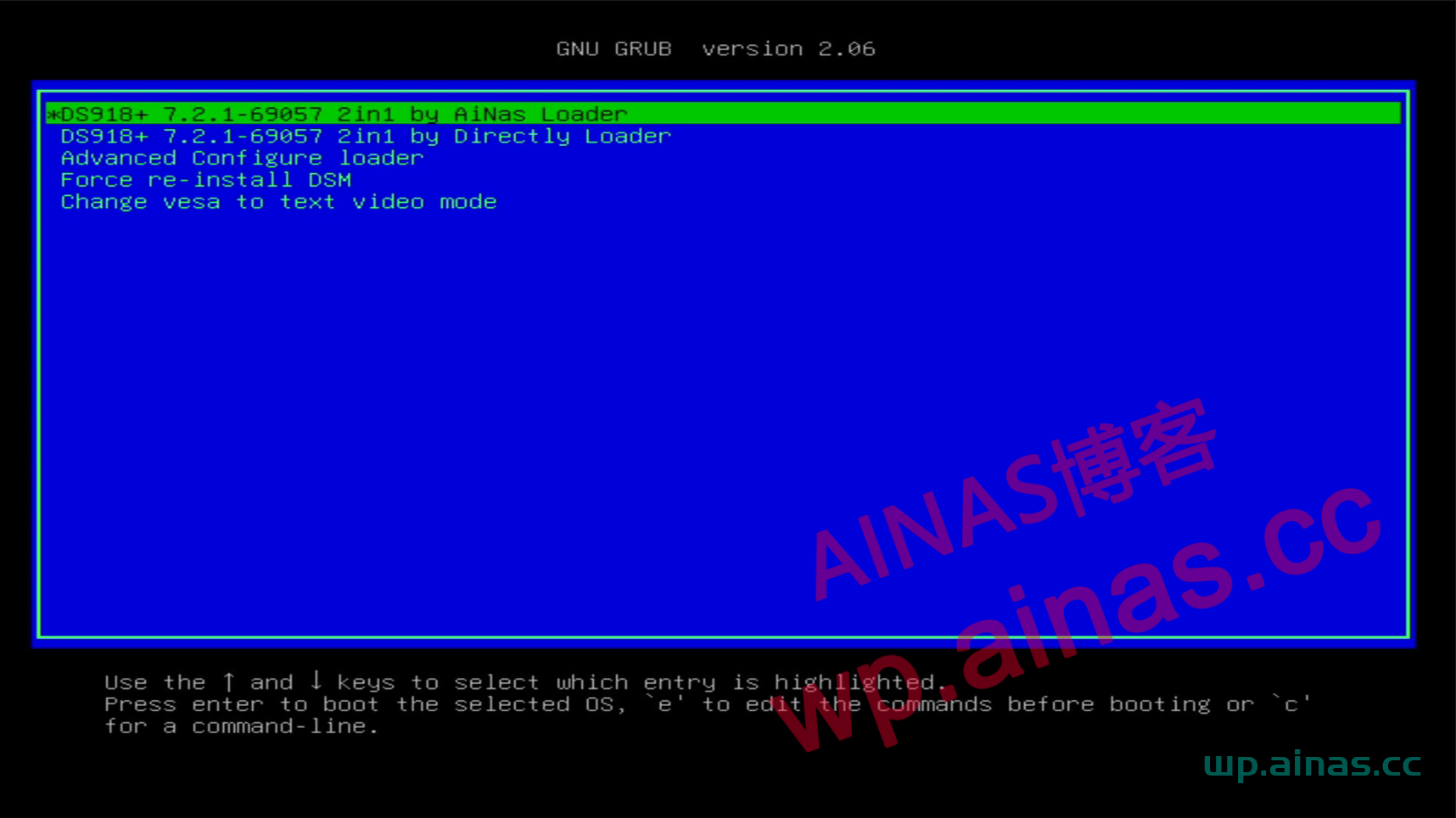
2、默认第一个选项即可
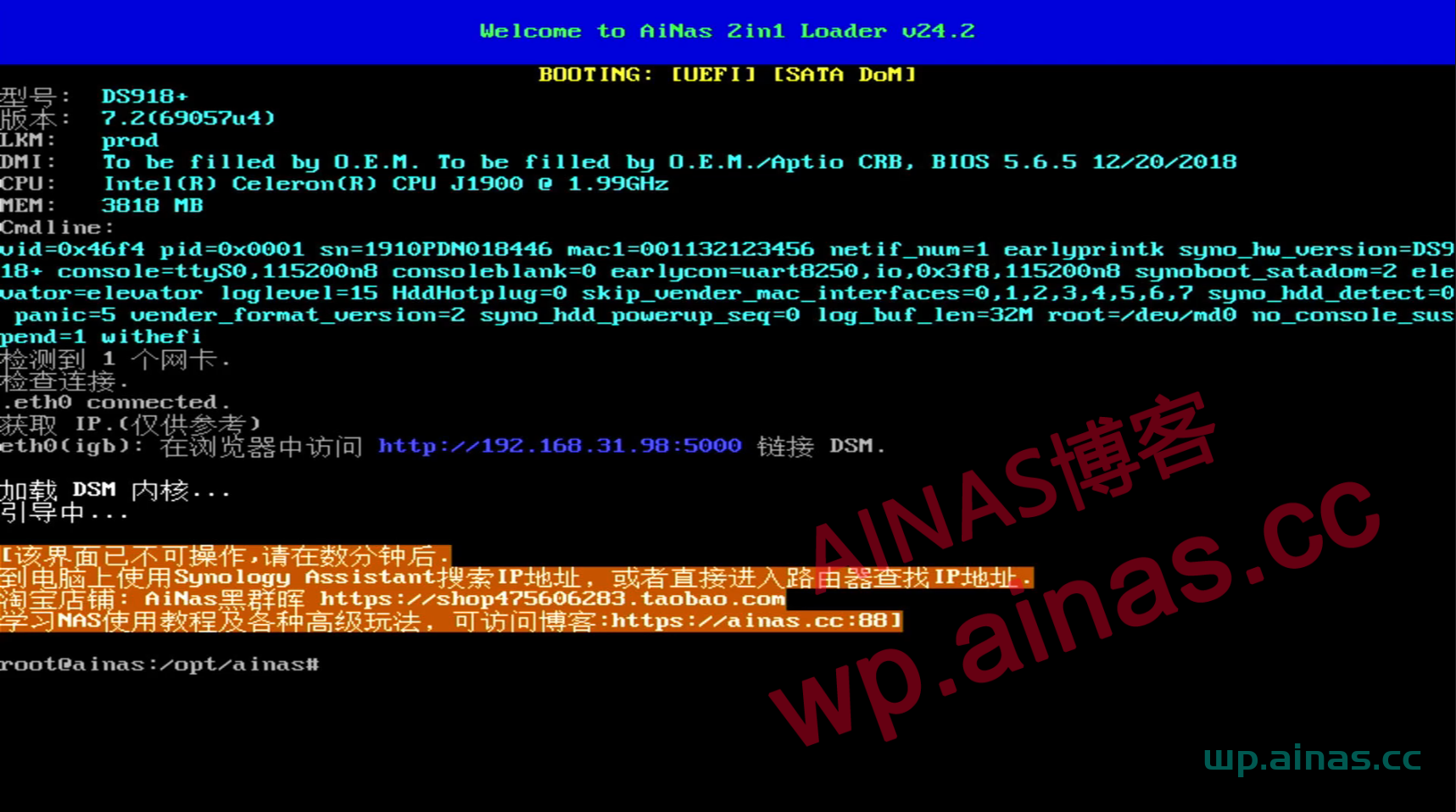
3、进入这个界面表示已经启动成功了。
六、进入群晖设置界面
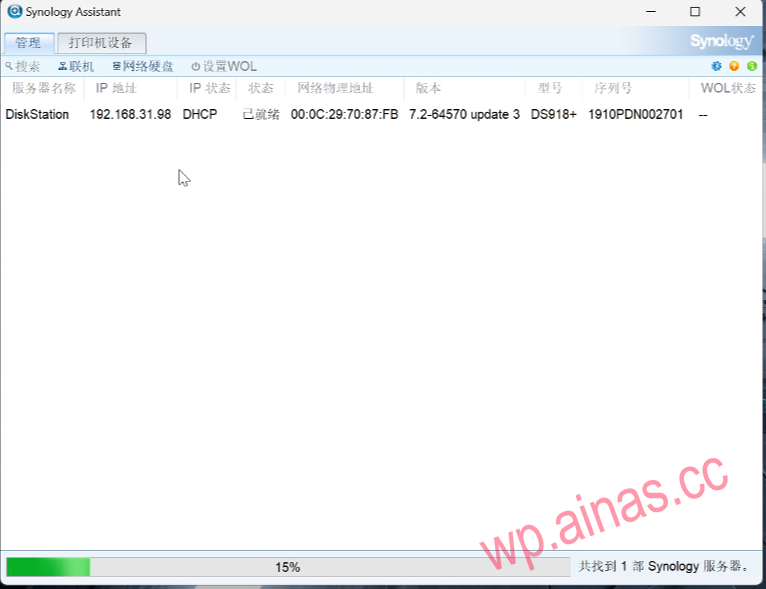
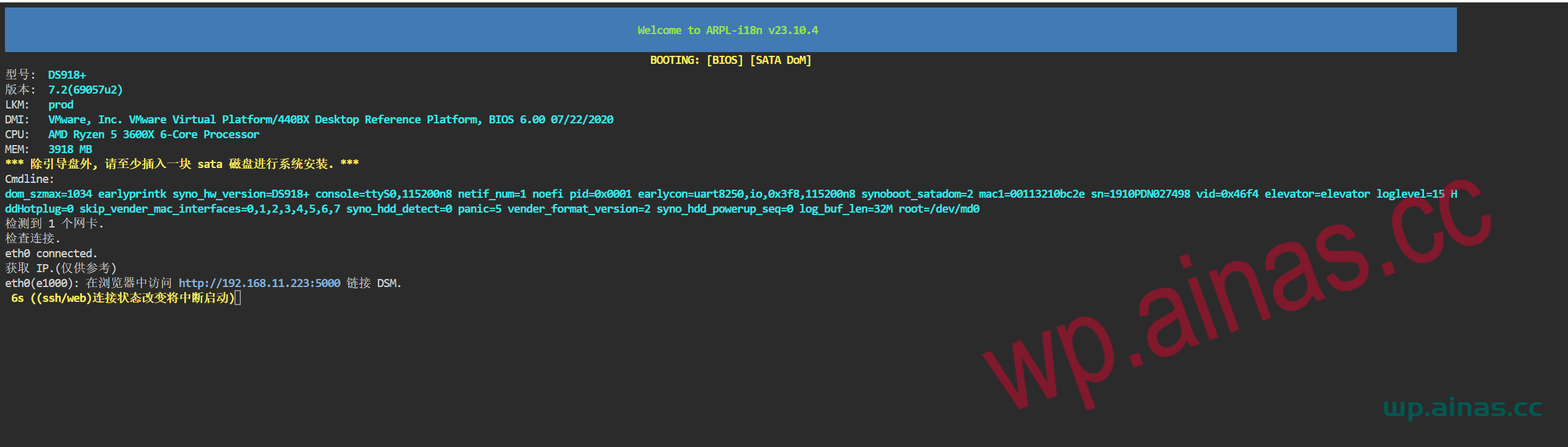
1、重启,等3-5分钟后,用局域网内的电脑(同一网段),搜索下即可找到群晖的IP,双击进入设置界面。也可以直接在浏览器输入群晖的ip地址,我的是192.168.31.98:5000
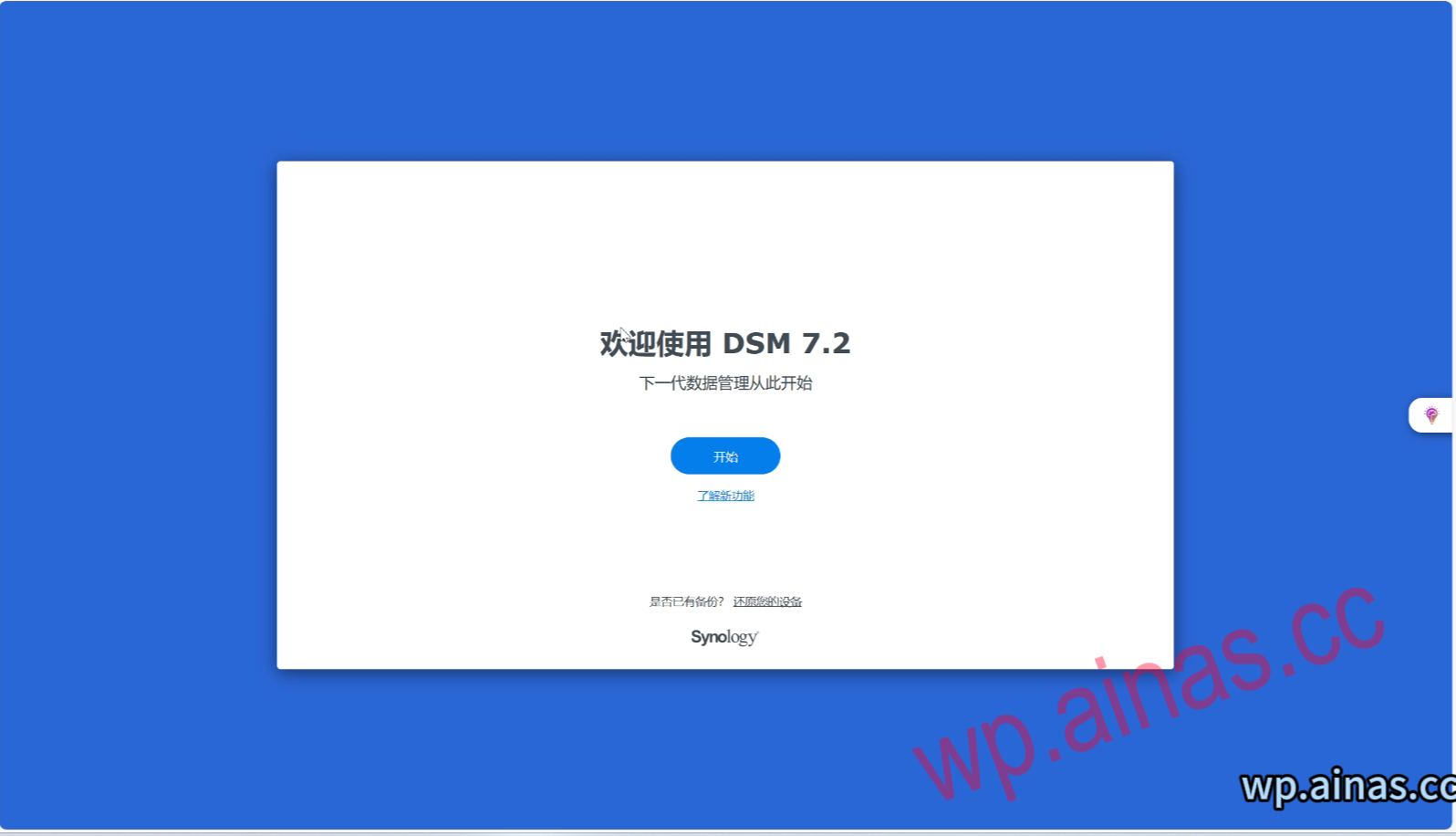
七、系统盘扩容
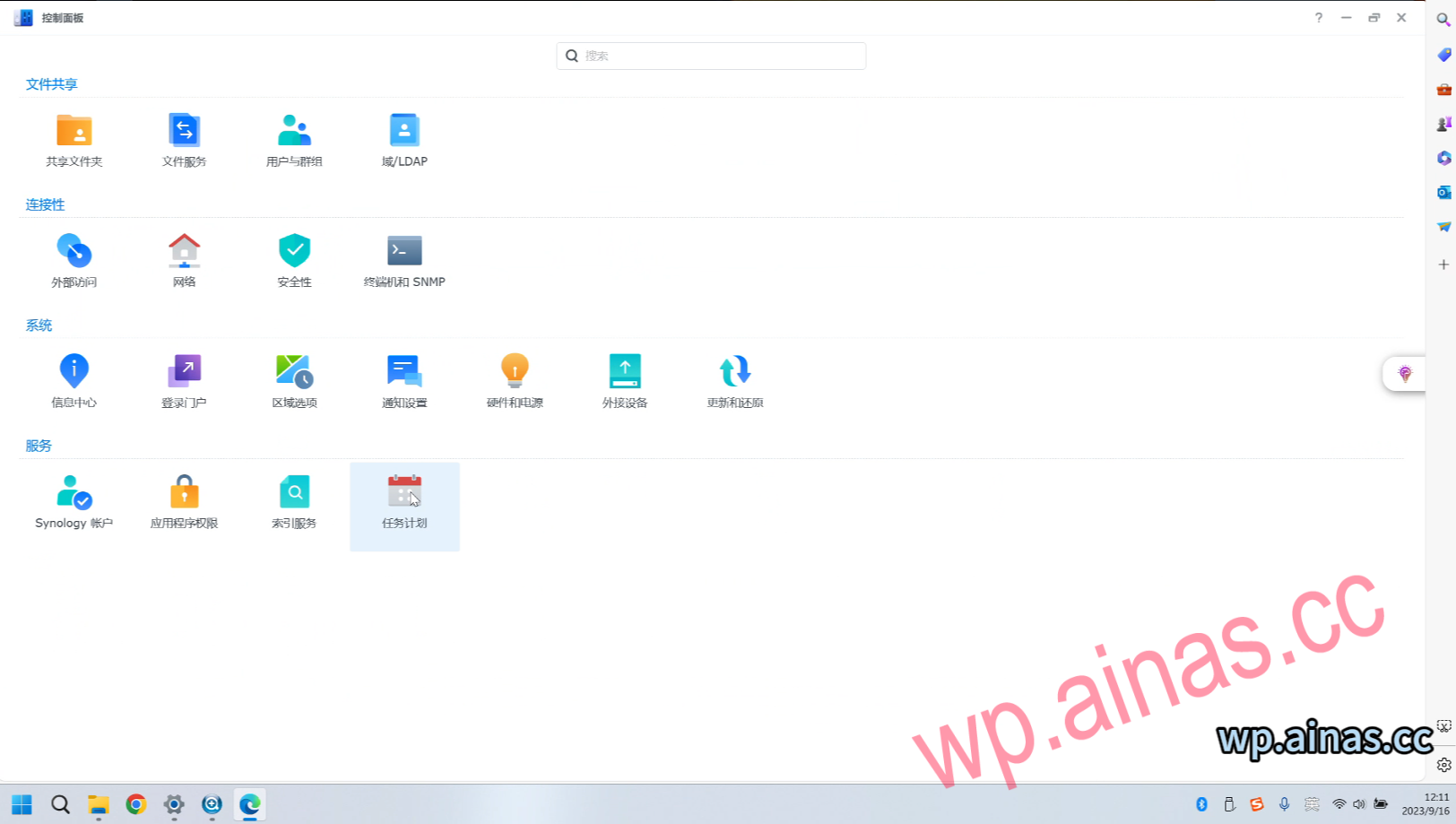
1、选择控制面板-任务计划
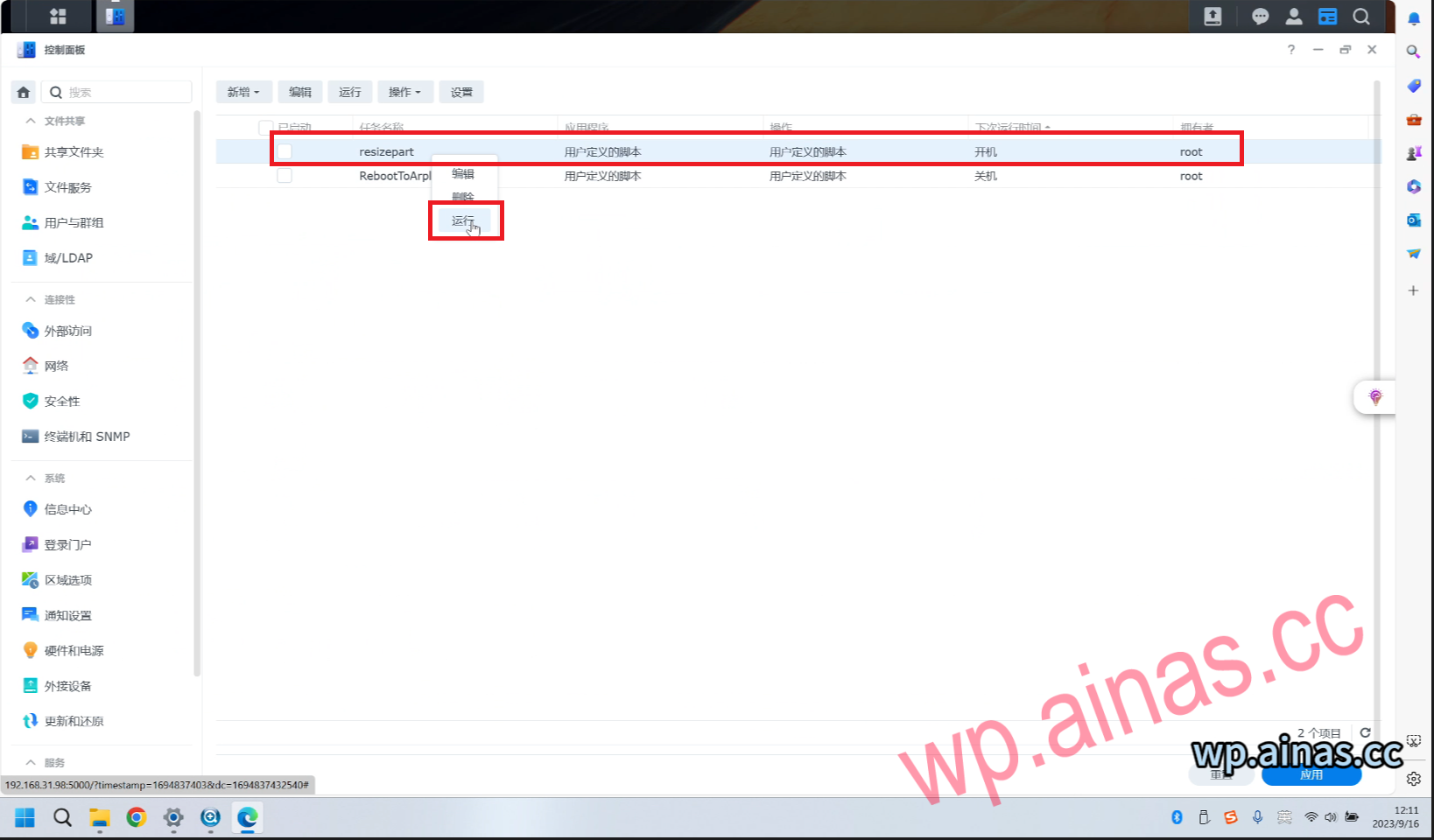
2、选择resizepart,右键选择运行
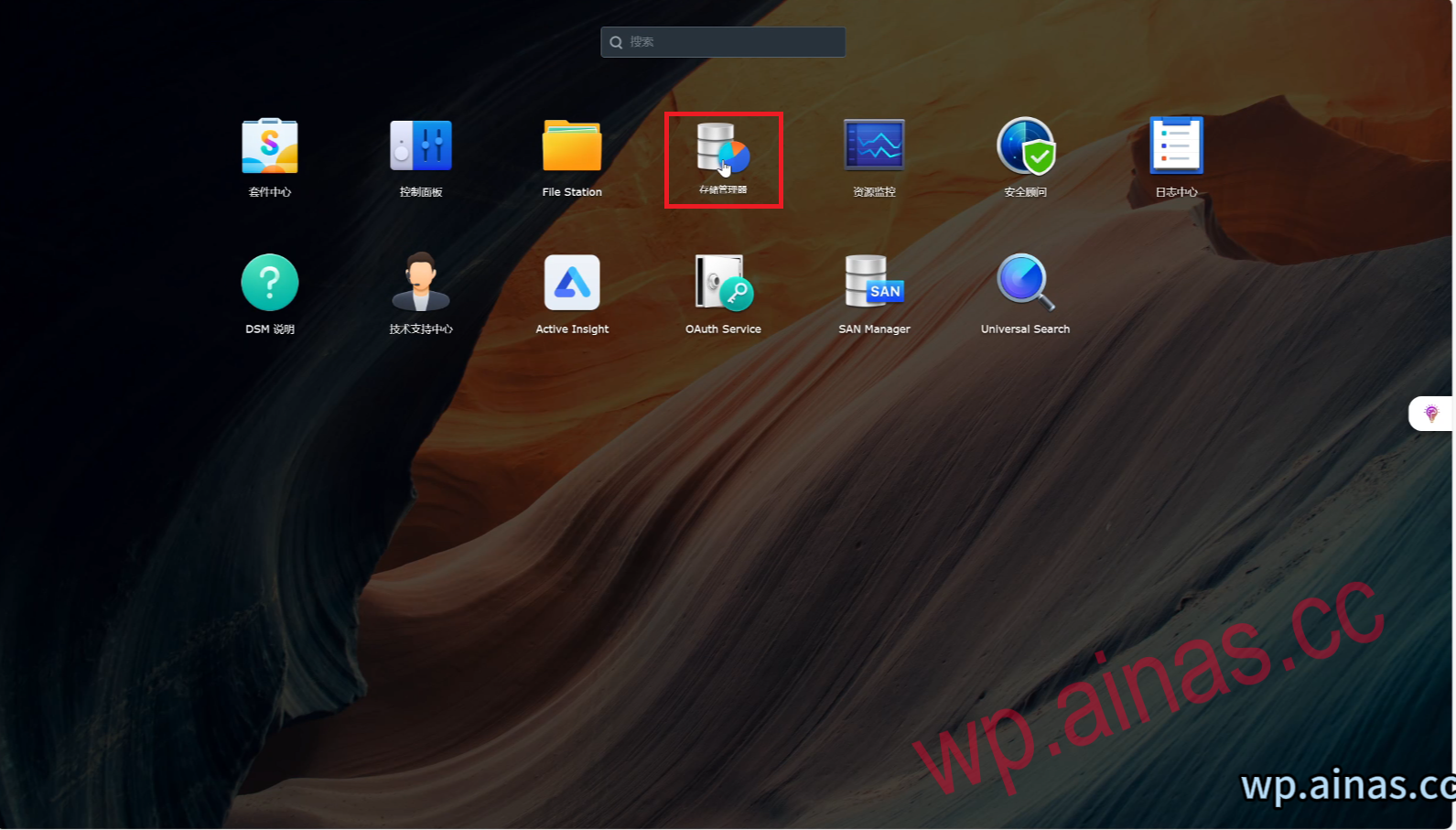
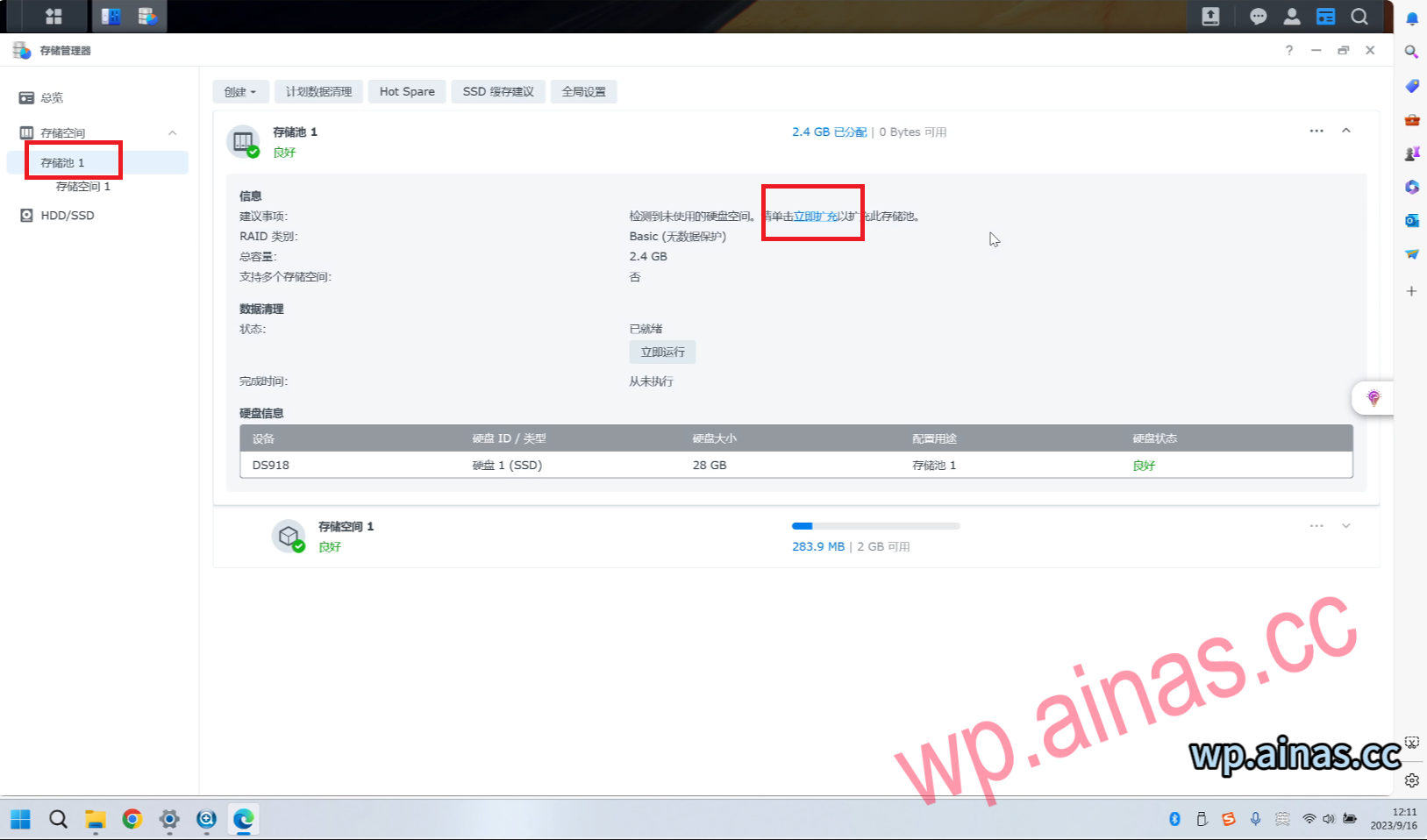
3、选择存储管理器
4、选择存储池1,点击立即扩充。然后点击应用,扩容完成。
八、系统洗白
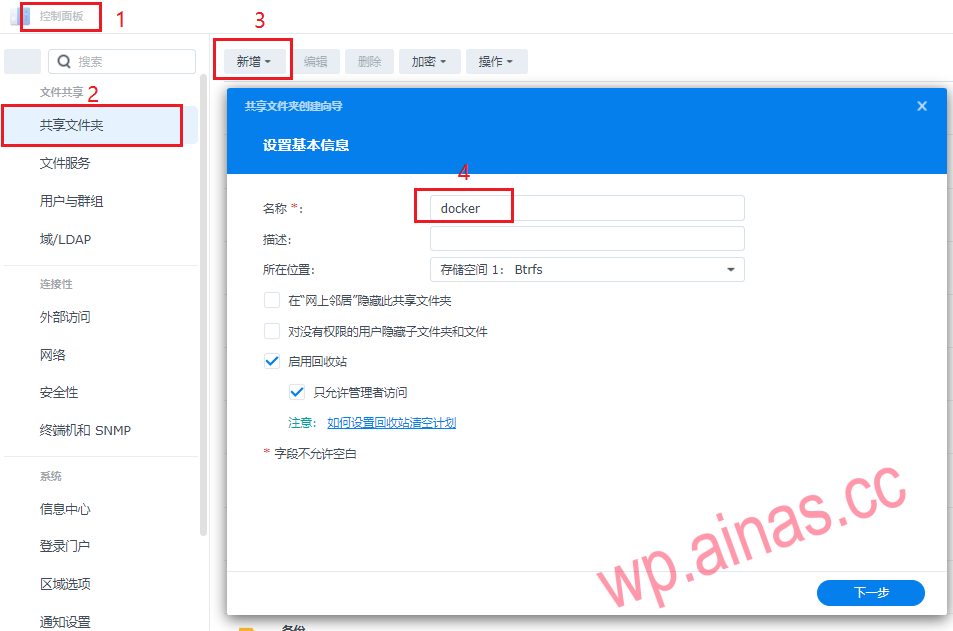
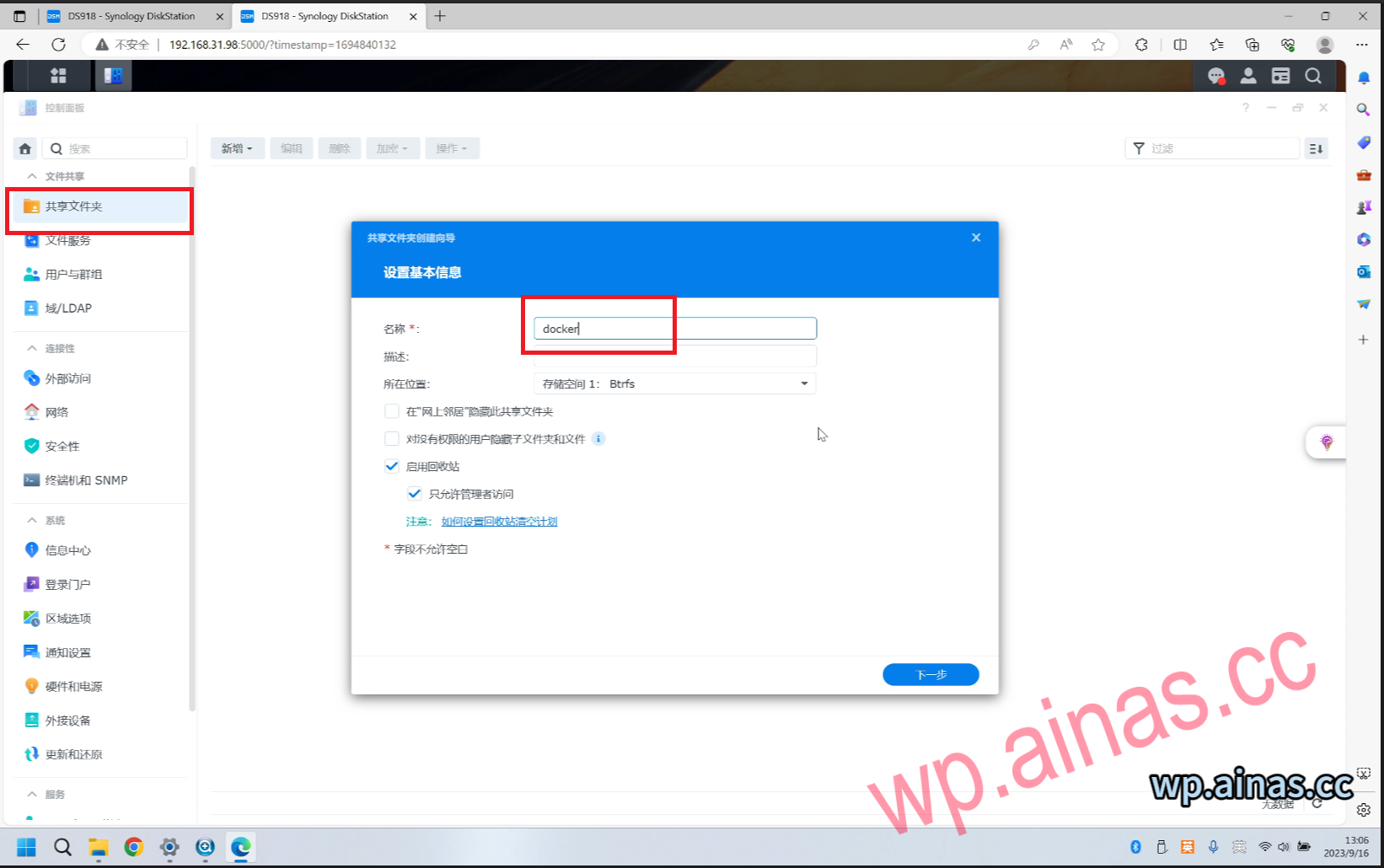
1、打开控制面板-共享文件夹,新建共享文件夹,名称为docker
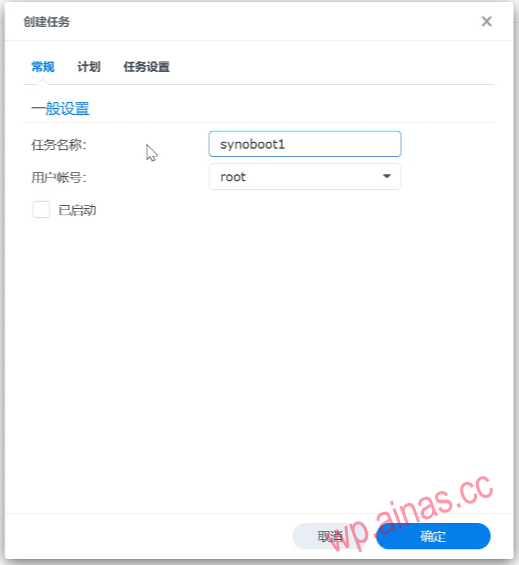
2、打开控制面板-任务计划,新建一个任务,名称改为synoboot1
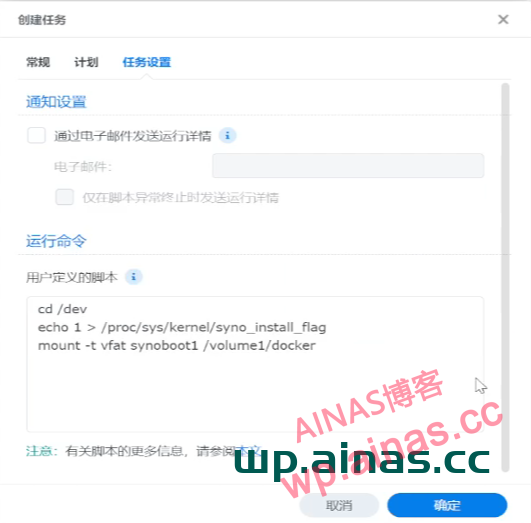
3、输入命令
cd /dev
echo 1 > /proc/sys/kernel/syno_install_flag
mount -t vfat synoboot1 /volume1/docker
4、右键点击运行

5、打开filestation,下载docker文件夹下user-config.yml到本地文件夹
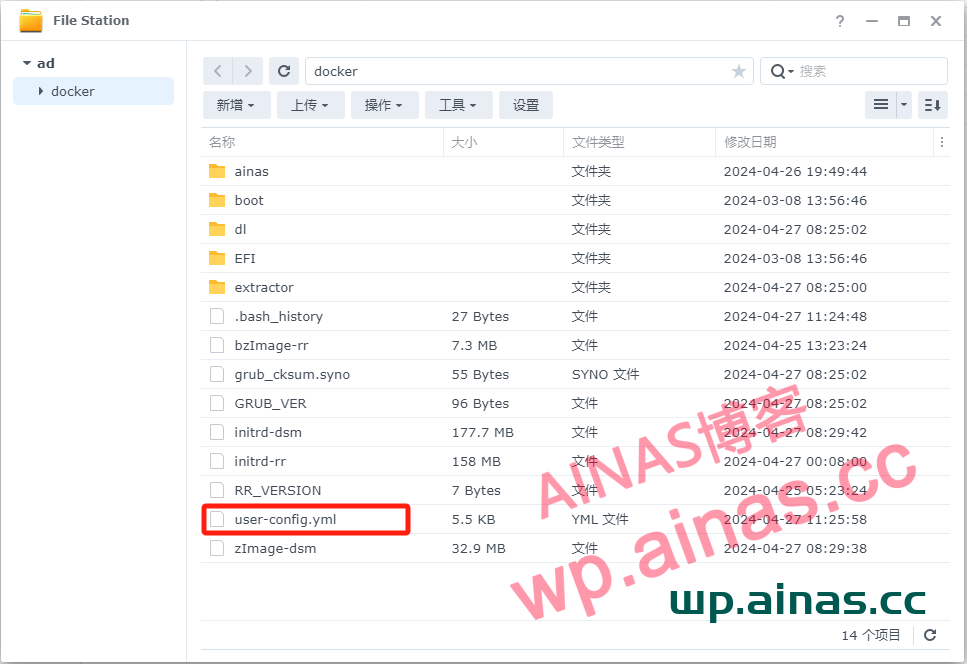
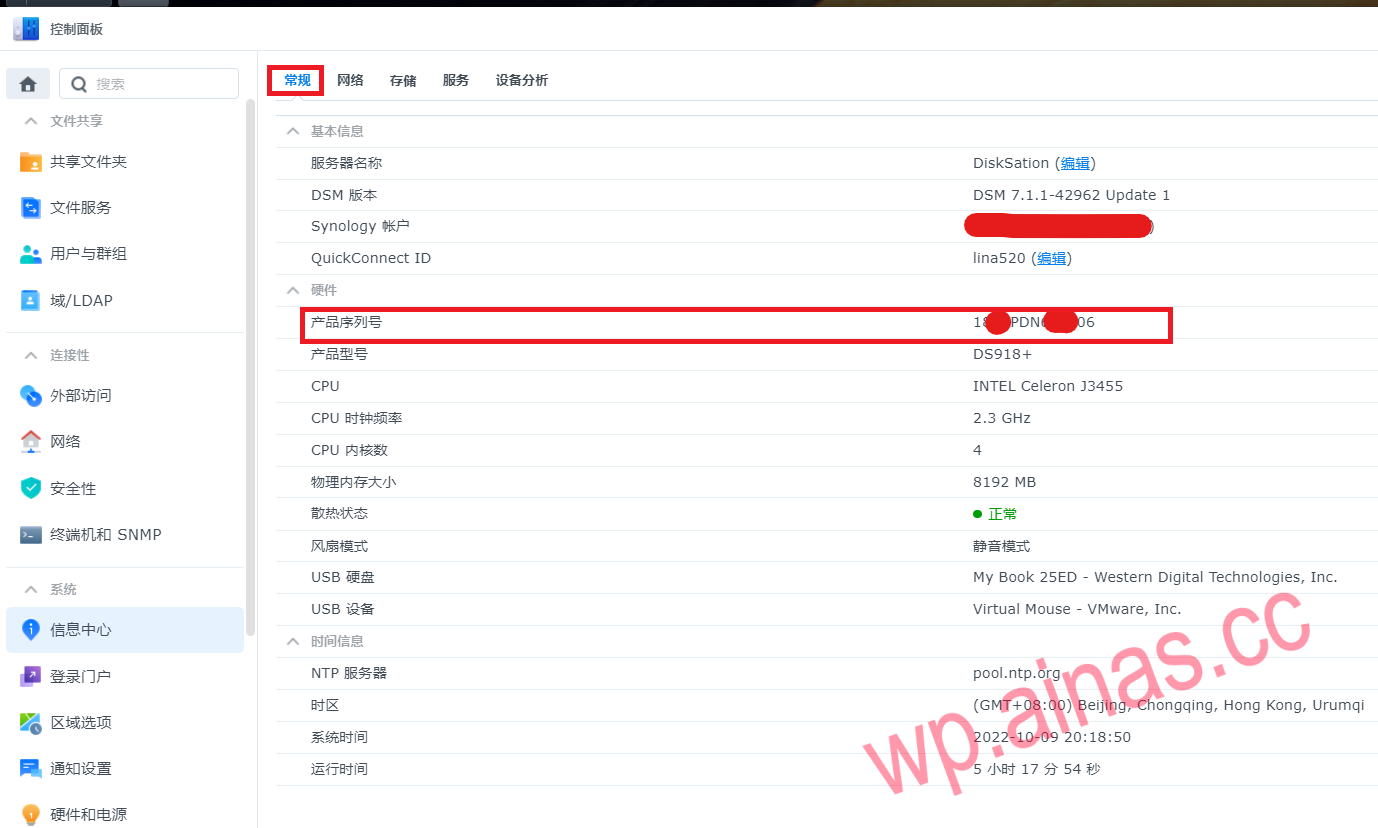
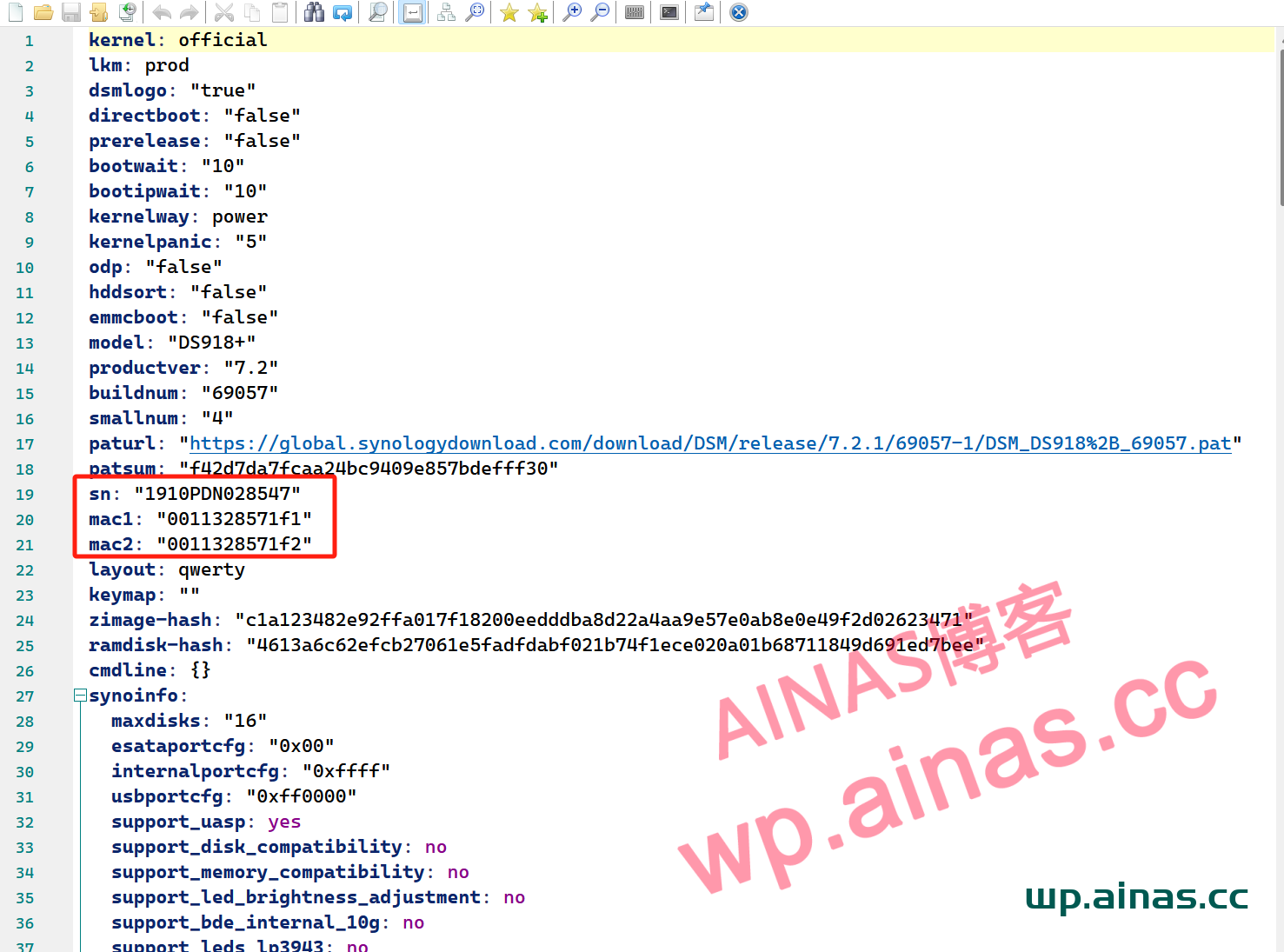
6、用记事本打开这个配置文件,修改其中的sn mac1即可,不管几个网口,只修改mac1 mac2即可,无需添加mac3 mac4 。。。
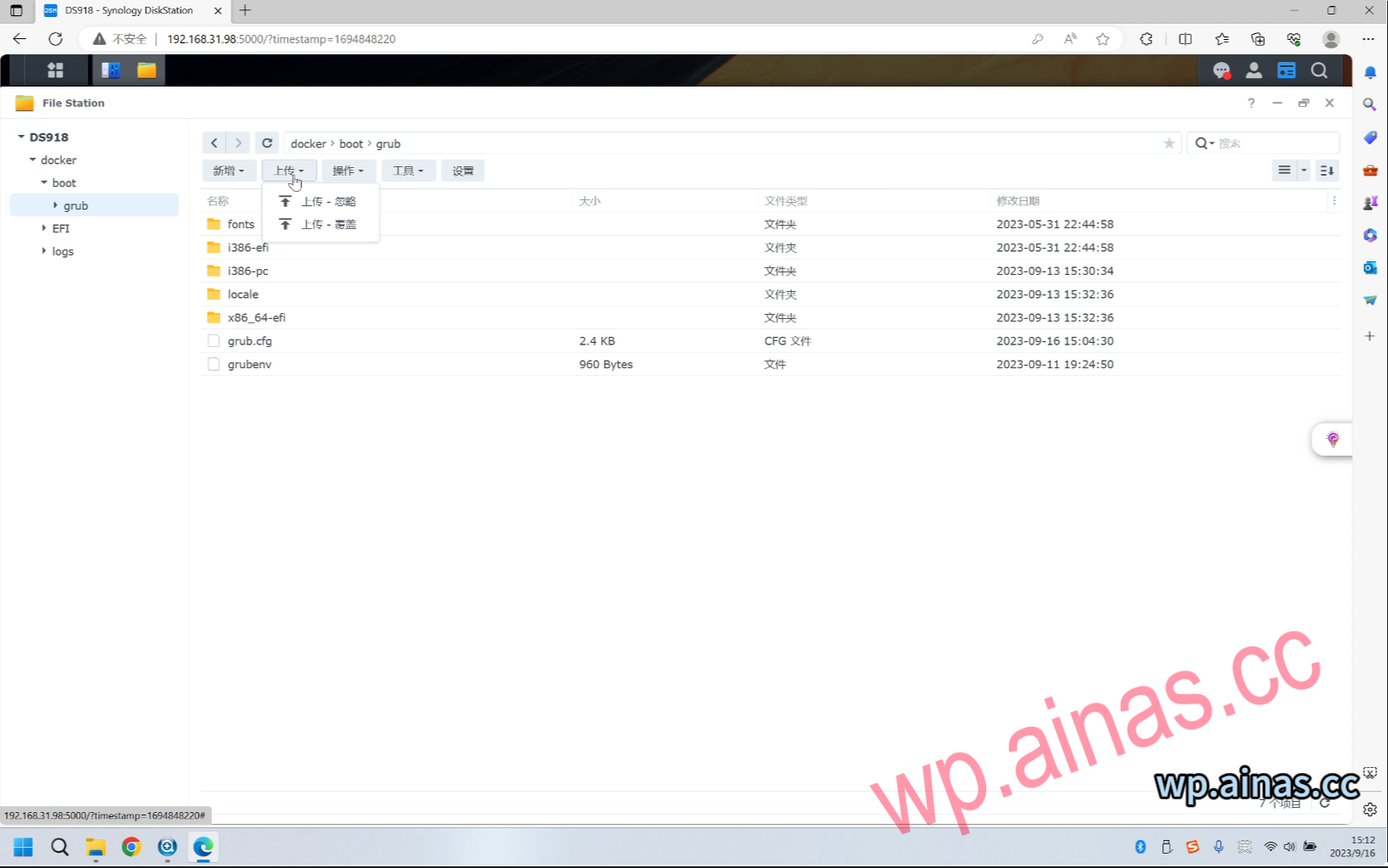
7、保存后,打开filesation,选择上传-上传覆盖,选择我们修改好的配置文件
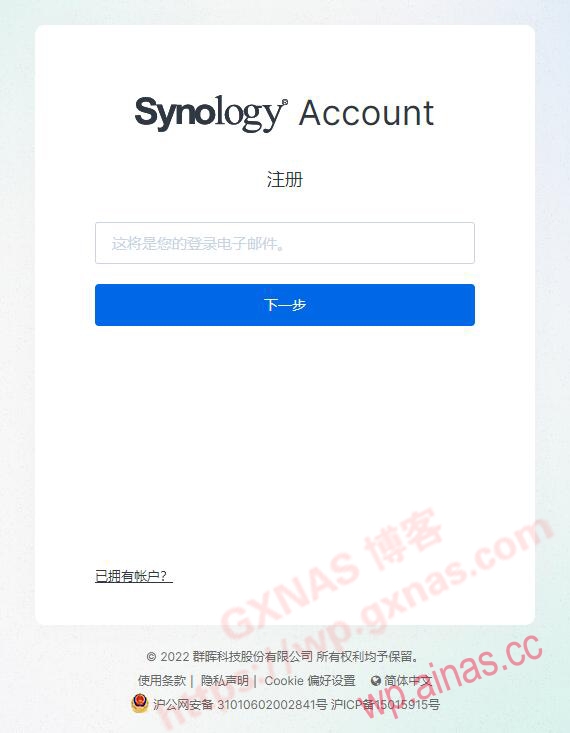
8、重启群晖系统,使洗白生效,新版本mac更改后,信息中心不会发生变化,可以通过登录群晖官方账号的方式验证,如果能登录群晖官方账号表明洗白成功。
九、搜不到ip的解决办法
1、部分主板,特别是AMD平台,输入ip后无法正常登录,群晖助手也搜不到,一般可以通过设置成直接启动解决
2、重启群晖服务器,选择第三个菜单
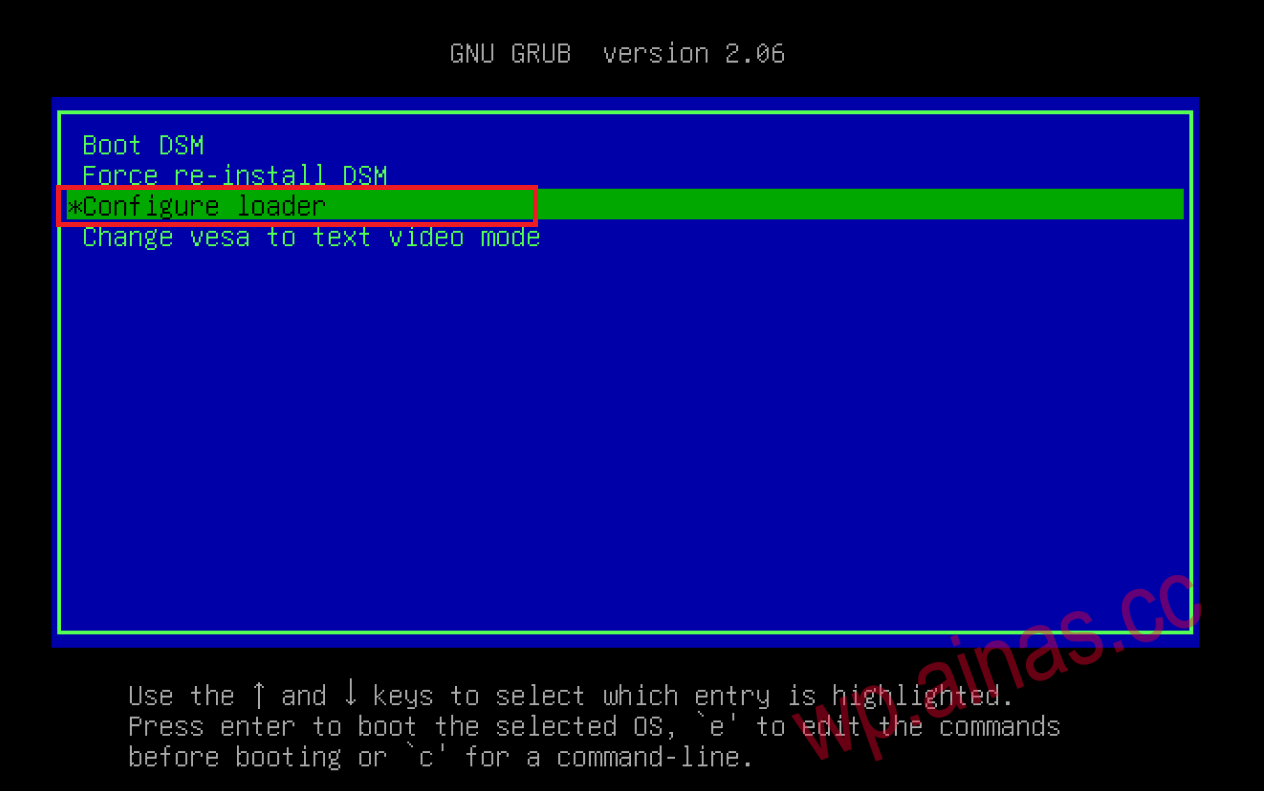
3、用输出的ip从浏览器登录,比如我的是192.168.11.224:7681
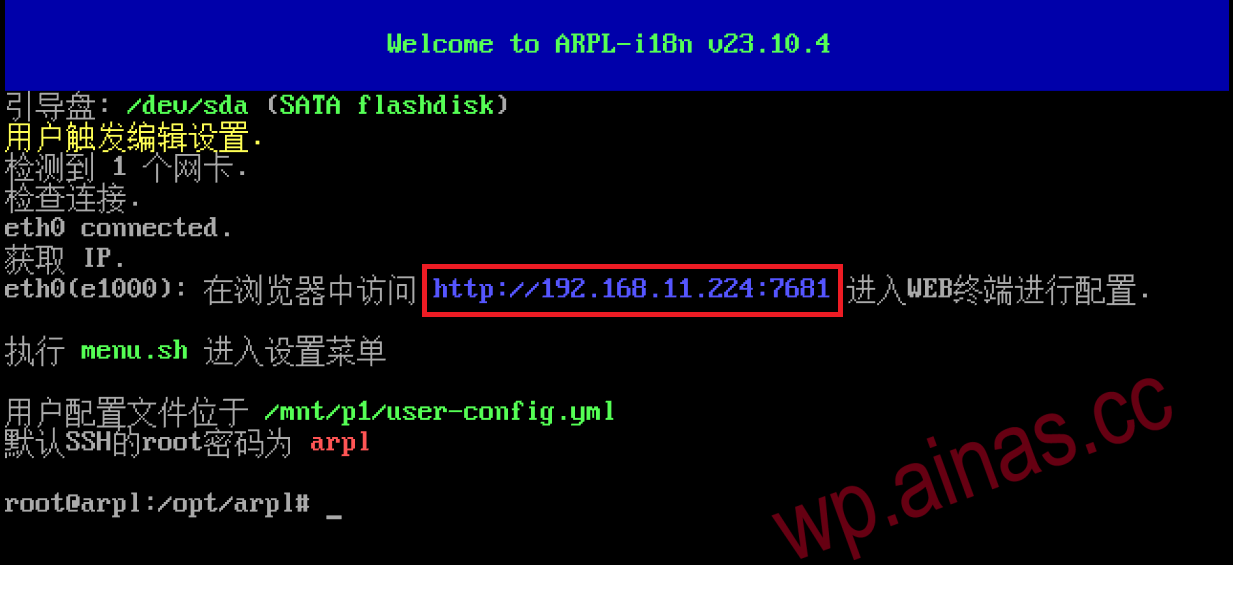
4、登录后选择高级设置
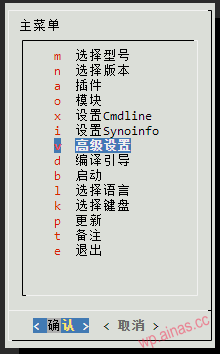
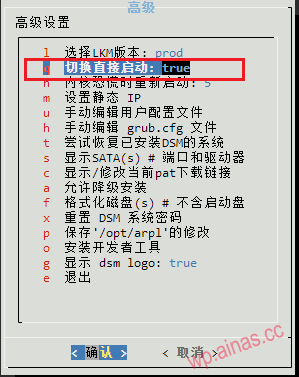
5、将切换直接启动改为“true”,退出本菜单,进入主菜单
6、选择启动,系统会自动重启,并进入直接启动菜单

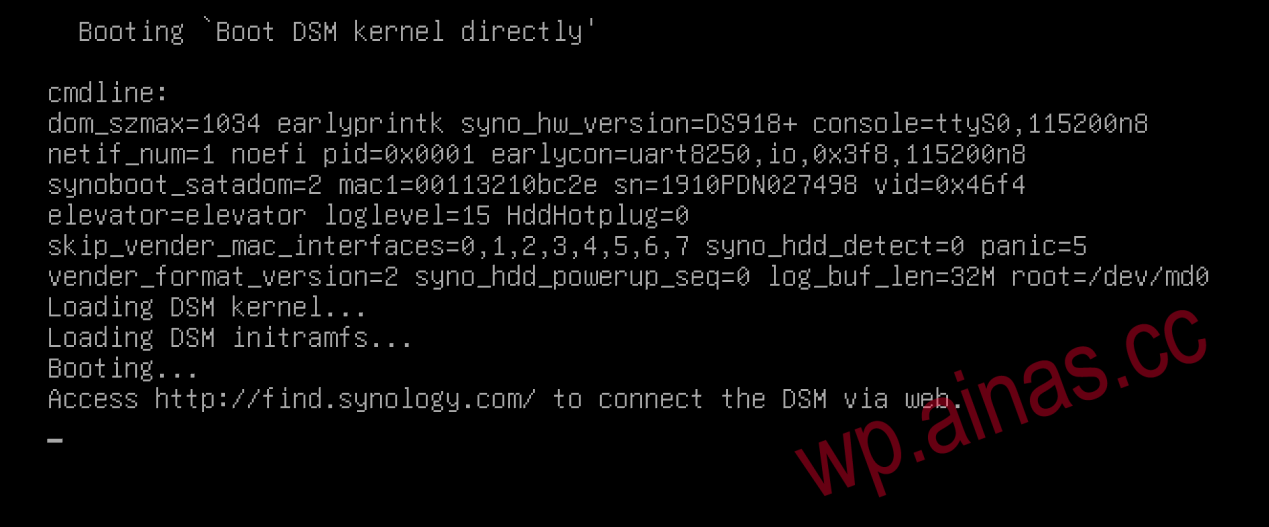
7、等待2-3分钟,用群晖搜索助手搜下,或者去路由器里面找一找,一般都能搜到。
十、更改USB移动硬盘位内部存储(或者外部存储)
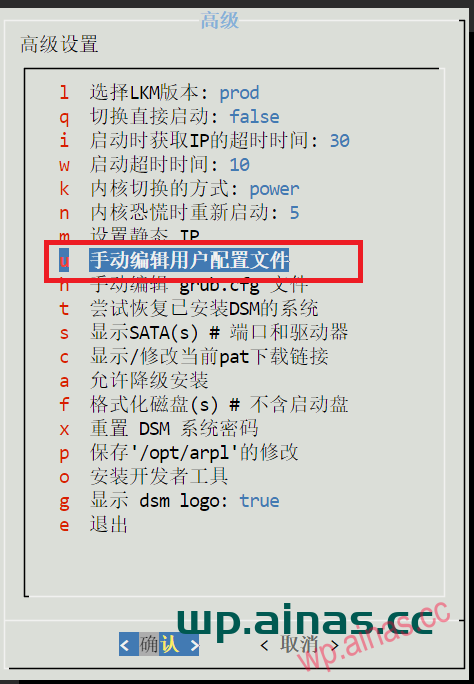
1、参见第七章,进入高级菜单,选择手动编辑用户配置文件
2、在synoinfo参数内添加如下参数,然后点击确定。
16盘,8个USB
  maxdisks: "16"
  esataportcfg: "0x0"
  internalportcfg: "0xffff"
  usbportcfg: "0xff0000"
26盘,USB做为内置硬盘
  maxdisks: "26"
  esataportcfg: "0x0"
  internalportcfg: "0x3ffffff"
  usbportcfg: "0x0"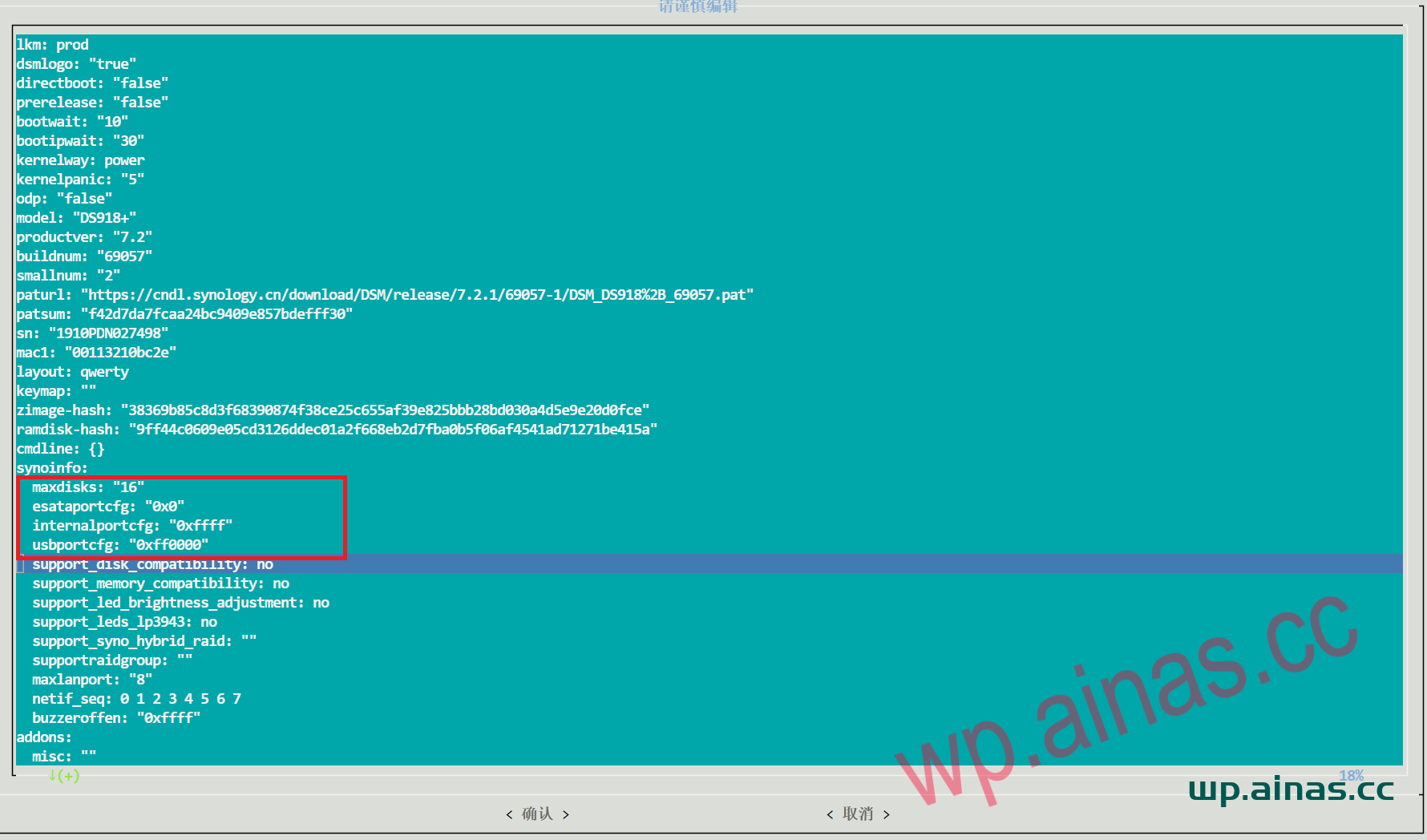
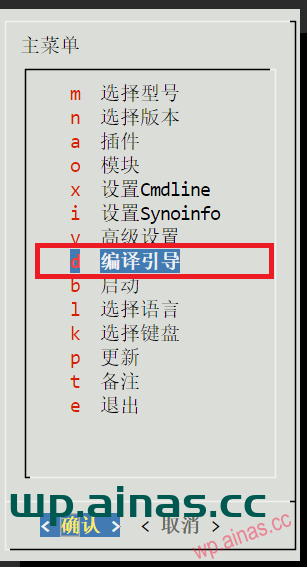
3、退出高级菜单后选择编译引导
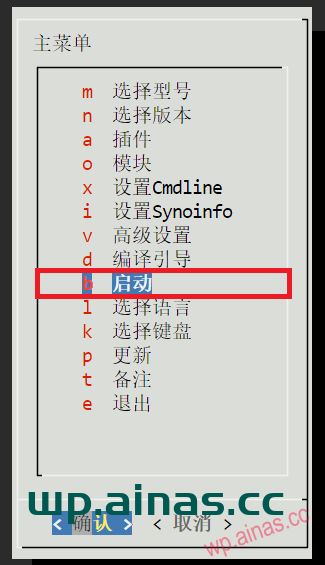
4、等待编译完成后选择启动按钮,等待几分钟就能从群晖助手内搜到了。
十一、解决AMD平台只能使用4G内存的问题
cmdline添加
disable_mtrr_trim: "disable_mtrr_trim"![图片[53]-群晖7.X二合一安装洗白教程-AiNas.cc](/wp-content/uploads/2023/09/20240914160757714-image.png)
十二、解决7.2版本无法ame无法获取问题
ssh下输入命令,如何进入ssh参照教程:点此进入
curl https://dl.ainas.cc/Script/ame72-3005.py | python十三、引导升级
1、重启NAS进Config loader选项
![图片[54]-群晖7.X二合一安装洗白教程-AiNas.cc](/wp-content/uploads/2023/09/20260825140704632-image.png)
2、从windows打开浏览器输入群晖的ip:7080登录,ip地址可以通过群晖的屏幕查看
![图片[55]-群晖7.X二合一安装洗白教程-AiNas.cc](/wp-content/uploads/2023/09/20260825140901190-image.png)
![图片[56]-群晖7.X二合一安装洗白教程-AiNas.cc](/wp-content/uploads/2023/09/20260825141247620-image-1024x490.png)
3、点击升级,输入淘宝购买的订单号,系统会自动升级
![图片[57]-群晖7.X二合一安装洗白教程-AiNas.cc](/wp-content/uploads/2023/09/20260825142518479-image-1024x315.png)
![图片[58]-群晖7.X二合一安装洗白教程-AiNas.cc](/wp-content/uploads/2023/09/20260825142548436-image-1024x345.png)
4、升级完成后会提示重启,选择[是],系统会自动进入Config loader选项
![图片[59]-群晖7.X二合一安装洗白教程-AiNas.cc](/wp-content/uploads/2023/09/20260825141752716-image-1024x371.png)
5、浏览器重新进入ip:7080,点击启动,会提示重新编译,点击确定.
![图片[60]-群晖7.X二合一安装洗白教程-AiNas.cc](/wp-content/uploads/2023/09/20260825142100134-image-1024x398.png)
![图片[61]-群晖7.X二合一安装洗白教程-AiNas.cc](/wp-content/uploads/2023/09/20260825142143619-image-1024x455.png)
![图片[62]-群晖7.X二合一安装洗白教程-AiNas.cc](/wp-content/uploads/2023/09/20260825142202336-image-1024x379.png)
6、等3-5分钟即可通过浏览器访问群晖的后台
![图片[63]-群晖7.X二合一安装洗白教程-AiNas.cc](/wp-content/uploads/2023/09/20260825142245846-image.png)
1、重启NAS进Config loader选项
![图片[64]-群晖7.X二合一安装洗白教程-AiNas.cc](/wp-content/uploads/2023/09/20260825140716108-image.png)
2、从windows打开浏览器输入群晖的ip:7080登录,ip地址可以通过群晖的屏幕查看
![图片[65]-群晖7.X二合一安装洗白教程-AiNas.cc](/wp-content/uploads/2023/09/20260825140921710-image.png)
3、手动上传update压缩包到/tmp目录,等上传完成后选择更新
![图片[66]-群晖7.X二合一安装洗白教程-AiNas.cc](/wp-content/uploads/2023/09/20260825141528632-image-1024x373.png)
4、升级完成后会提示重启,选择[是],系统会自动进入Config loader选项
![图片[67]-群晖7.X二合一安装洗白教程-AiNas.cc](/wp-content/uploads/2023/09/20260825141646409-image-1024x371.png)
4、升级完成后会提示重启,选择[是],系统会自动进入Config loader选项
5、浏览器重新进入ip:7080,点击启动,会提示重新编译,点击确定.
6、等3-5分钟即可通过浏览器访问群晖的后台